
Organisez vos fichiers.
Importez une fois. Retrouvez vite. Utilisez lors de la création.
Vos fichiers au même endroit.
4 fichiers d’exemple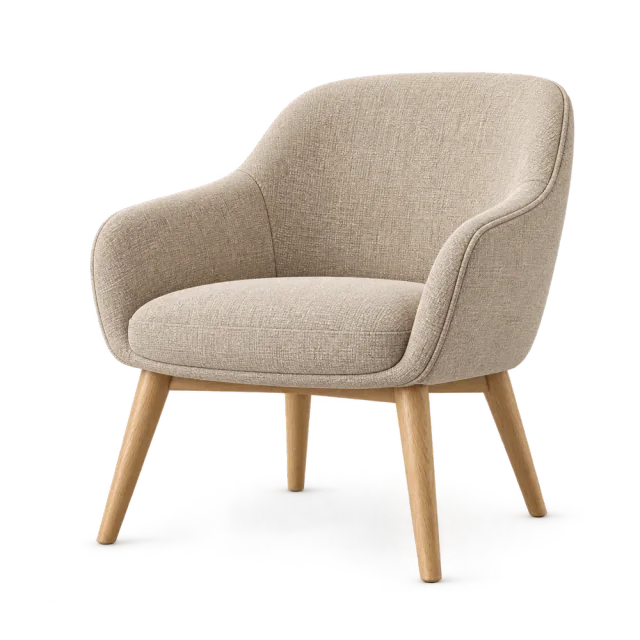
chair-demo.glbModèle 3D · Démonstration de fauteuil
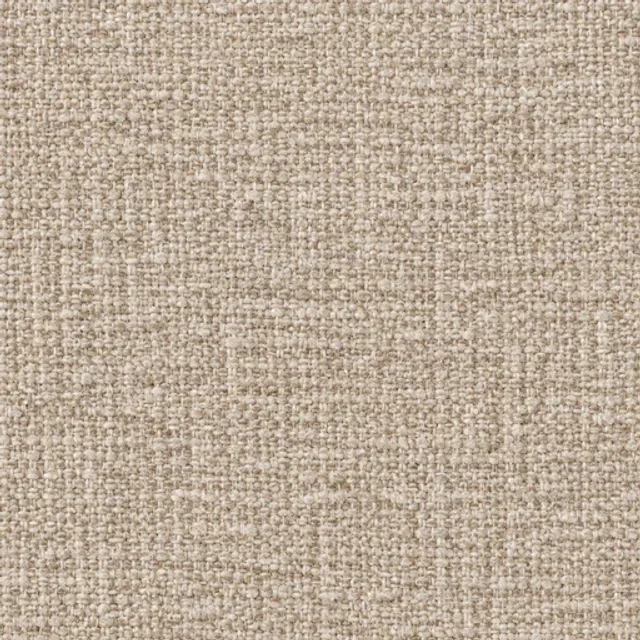
upholstery-sand.webpImage · Démonstration de fauteuil
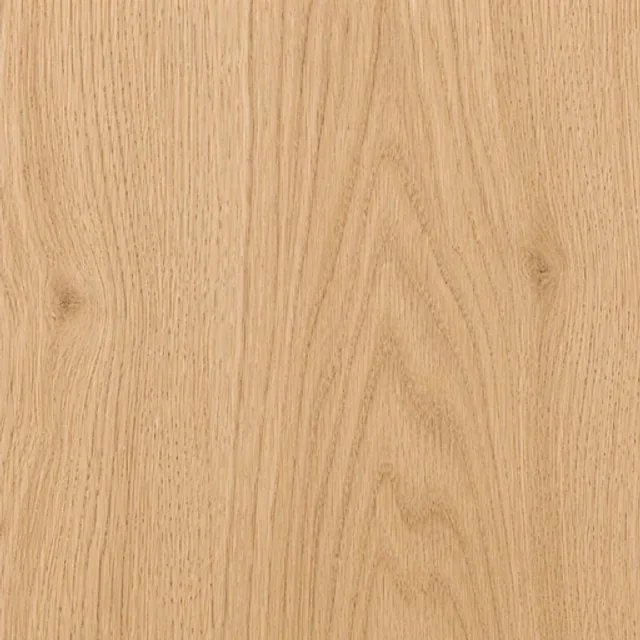
legs-oak.webpImage · Démonstration de fauteuil
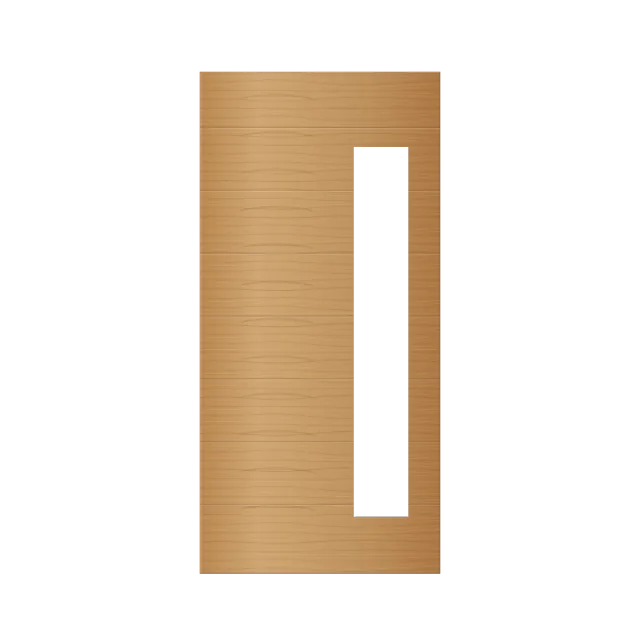
finish-oak.webpImage · Calques de porte
4 fichiers d’exemple
01
Regroupez vos fichiers.
Importez vos images et fichiers 3D dans Assets.
?
Conservez un maître modifiable hors du site. Utilisez des copies compressées pour les images et vérifiez le GLB dans le 3D Viewer avant de construire.
Upload files
Images · Modèles GLB
Modèle 3DImage de choixCalque 2D02
Créez un dossier. Ajoutez vos fichiers.
Regroupez les fichiers d’un produit.
?
Dans Assets, utilisez New folder, saisissez un nom puis Create folder. Importez ou déplacez les fichiers concernés. Cette démonstration locale ajoute uniquement des fichiers d’exemple ; aucun dossier n’est créé dans votre espace.
+ New folder
▱ Calques de porteDossier d’exemple créé
Ajoutez ensuite les fichiers concernés à ce dossier.
finish-oak.webpfinish-sample.webpEssayez New folder → Create folder.
03
Trouvez un fichier. Utilisez-le dans un choix.
Ouvrez Choose from Assets et sélectionnez votre image.
?
Ce sélecteur illustre une image de carte de choix. Choisir cette image n’associe pas de calque 2D et ne change pas de matériau 3D. Vérifiez séparément Image connection ou Model connection dans Options.
Choose from Assets
▱ Calques de porte
Image de choix
Chêne
Image sélectionnéefinish-oak.webp
Sélectionnez une image pour la voir sur la carte de choix.
VOTRE PROCHAINE ÉTAPE
Ouvrir Assets Essayez dans votre espace de travail.
Suivez le guide avec votre propre configurateur.