
Intégrez votre configurateur à votre site.
Publiez. Copiez le HTML. Ajoutez-le à votre page.
Design d’exempleMobilier · Contact
01
Publiez la version à partager.
Vérifiez Preview sur ordinateur et mobile.
?
La publication crée la version publique. Le brouillon enregistré peut différer de la version publiée. Vérifiez le résultat publié après modification.
Builder / Preview
Prêt à partager ?
Vérifiez les choix, les prix et l’action suivante.
Version publiée
02
Choisissez votre site. Copiez le HTML.
Ouvrez Connect, puis Share & install.
?
Ajoutez ou sélectionnez le site voulu dans votre compte. Copiez tout le code d’installation généré. Ce guide utilise un exemple fictif qui ne peut pas charger de configurateur réel. Utilisez le code de votre propre site.
ConfigurateurInstaller avec
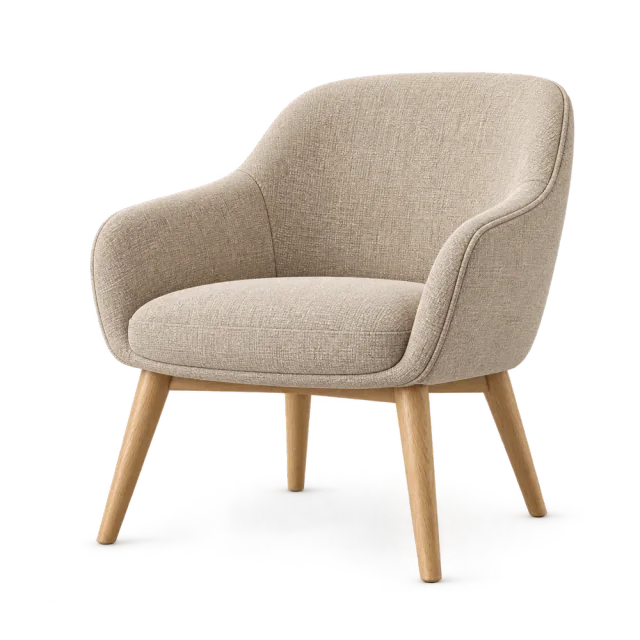
Démonstration de fauteuilPublished
Site webSite de démonstration · example.com
Installation HTML
Copiez le code du site sélectionné.
<!-- Get your actual code in ConfigUX -->
<div id="your-configurator"></div>
03
Collez le code. Prévisualisez la page.
Ajoutez un bloc Custom HTML à votre site.
?
Collez le code généré dans un bloc HTML ou Custom HTML. Testez la page publique, la hauteur mobile, le consentement et la demande de devis. Cet aperçu local montre seulement l’emplacement et n’exécute pas le code collé. Pour un panier, suivez le guide WooCommerce.
Custom HTML
Exemple pédagogique local
Essayez d’abord de coller l’exemple.
Design d’exempleMobilier · Contact
VOTRE PROCHAINE ÉTAPE
Ouvrir Configurators Essayez dans votre espace de travail.
Suivez le guide avec votre propre configurateur.