
Installer avec WordPress.
Ajoutez le shortcode. Vérifiez l’aperçu. Publiez lorsque la page est prête.
Voir les étapes ↓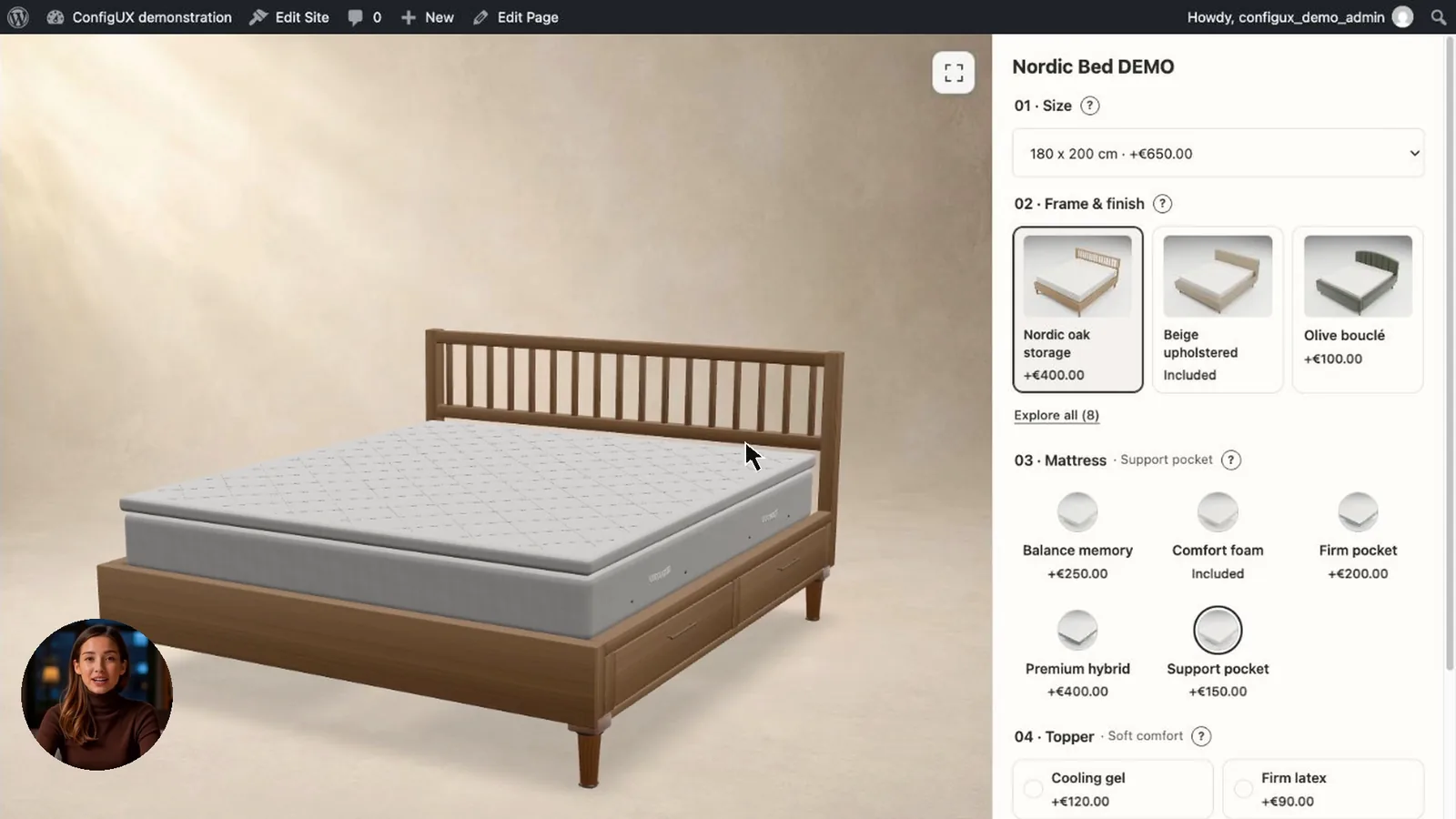
Suivez les étapes
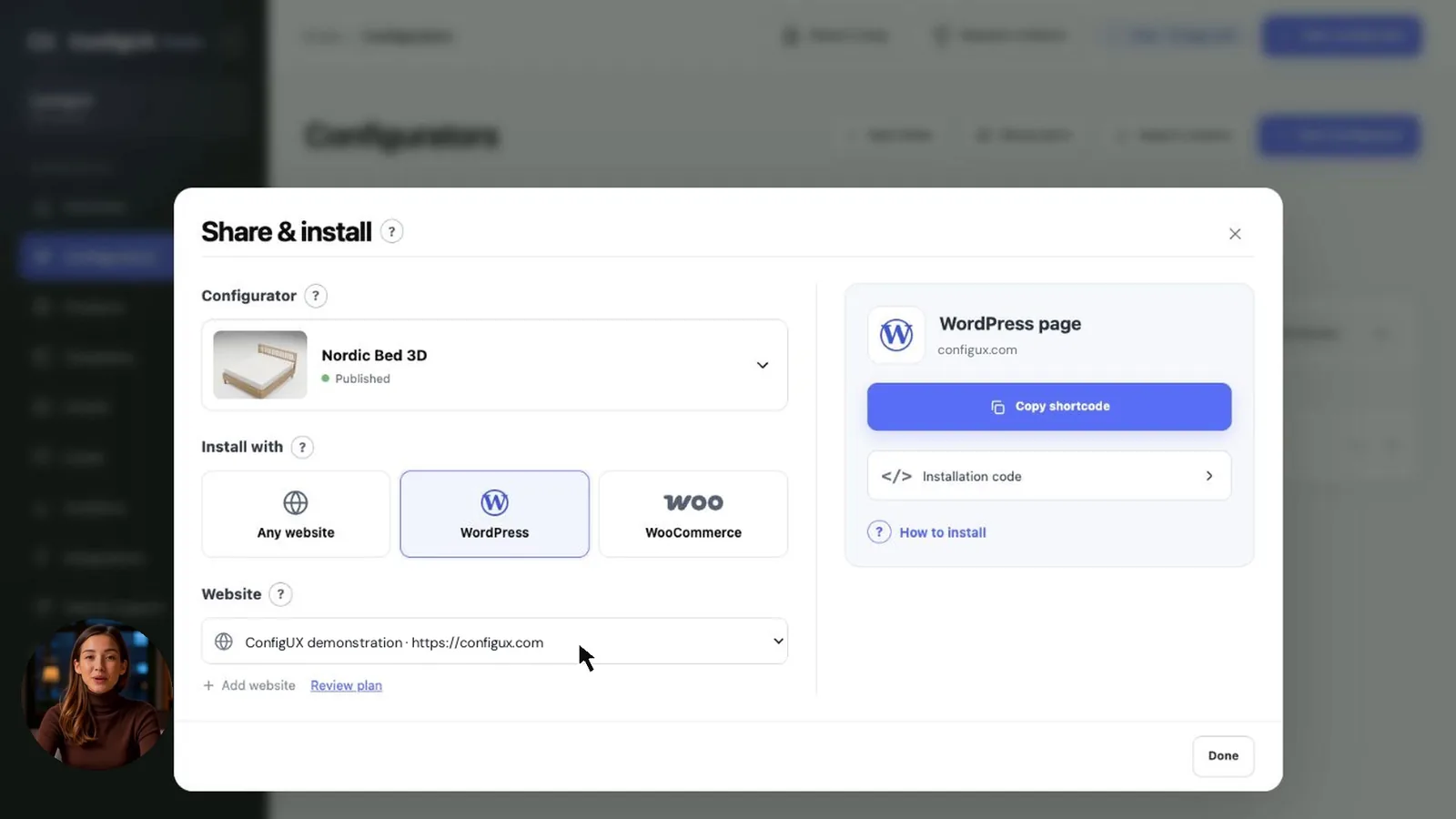
Copiez votre shortcode WordPress.
Enregistrez vos modifications, vérifiez Preview et publiez votre configurateur. L’enregistrement d’un brouillon et la publication sont deux étapes distinctes.
Revenez dans Configurators et choisissez Connect. Sélectionnez WordPress et votre site connecté, puis copiez le shortcode.
Ajoutez un bloc Shortcode.
Ouvrez la page dans WordPress et ajoutez un bloc Shortcode. Collez le shortcode complet copié depuis ConfigUX.
Vérifiez l’aperçu de la page avant de la publier.
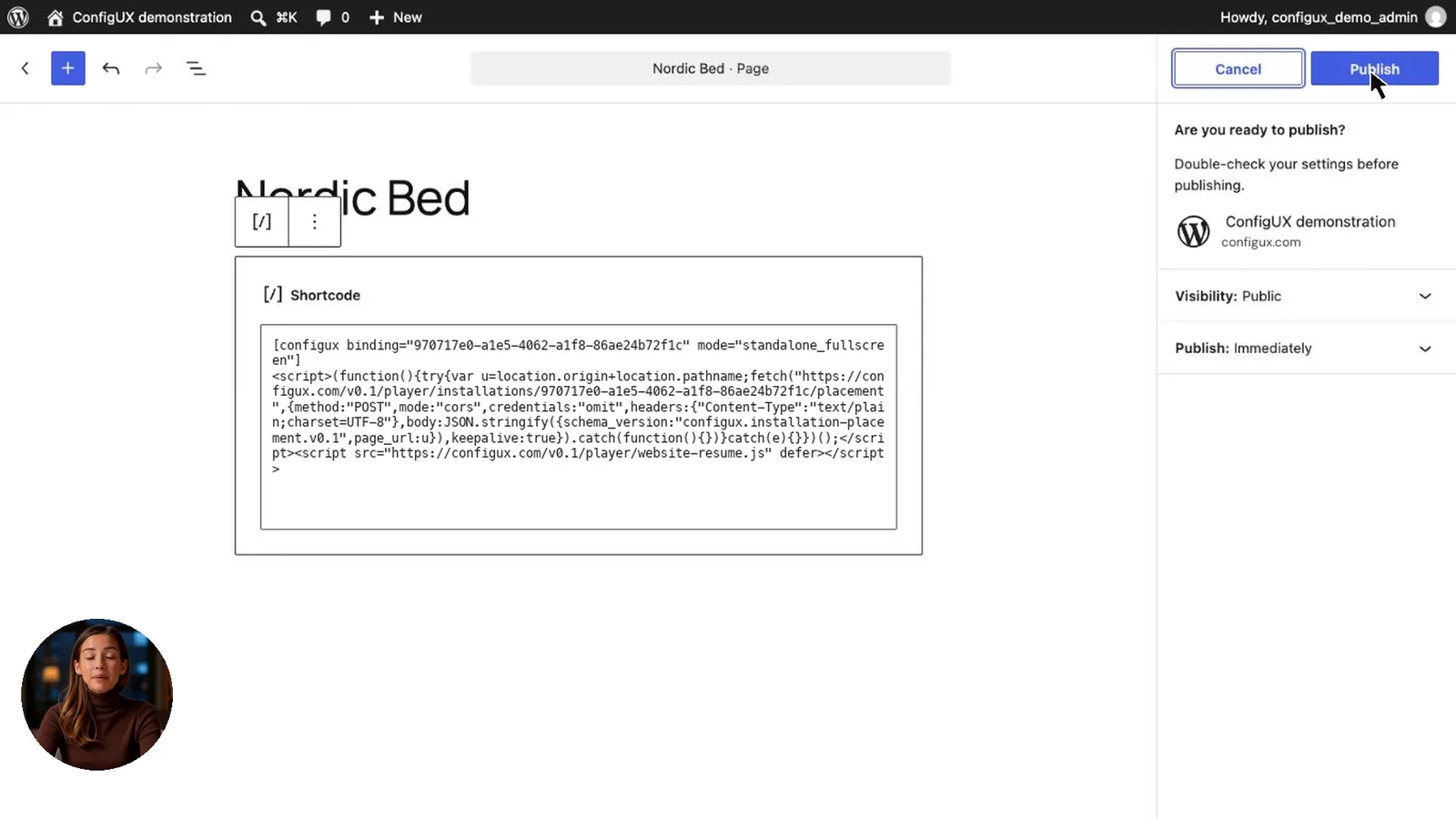
Vérifiez, publiez et testez.
Publiez la page WordPress. Ouvrez le résultat et modifiez une option pour vérifier le fonctionnement du configurateur.
Si votre parcours utilise les demandes de devis, testez l’e-mail et le PDF avec vos propres coordonnées avant de partager la page avec vos clients.