
Mit WordPress installieren.
Fügen Sie den Shortcode ein. Prüfen Sie die Vorschau. Veröffentlichen Sie die fertige Seite.
Schritte ansehen ↓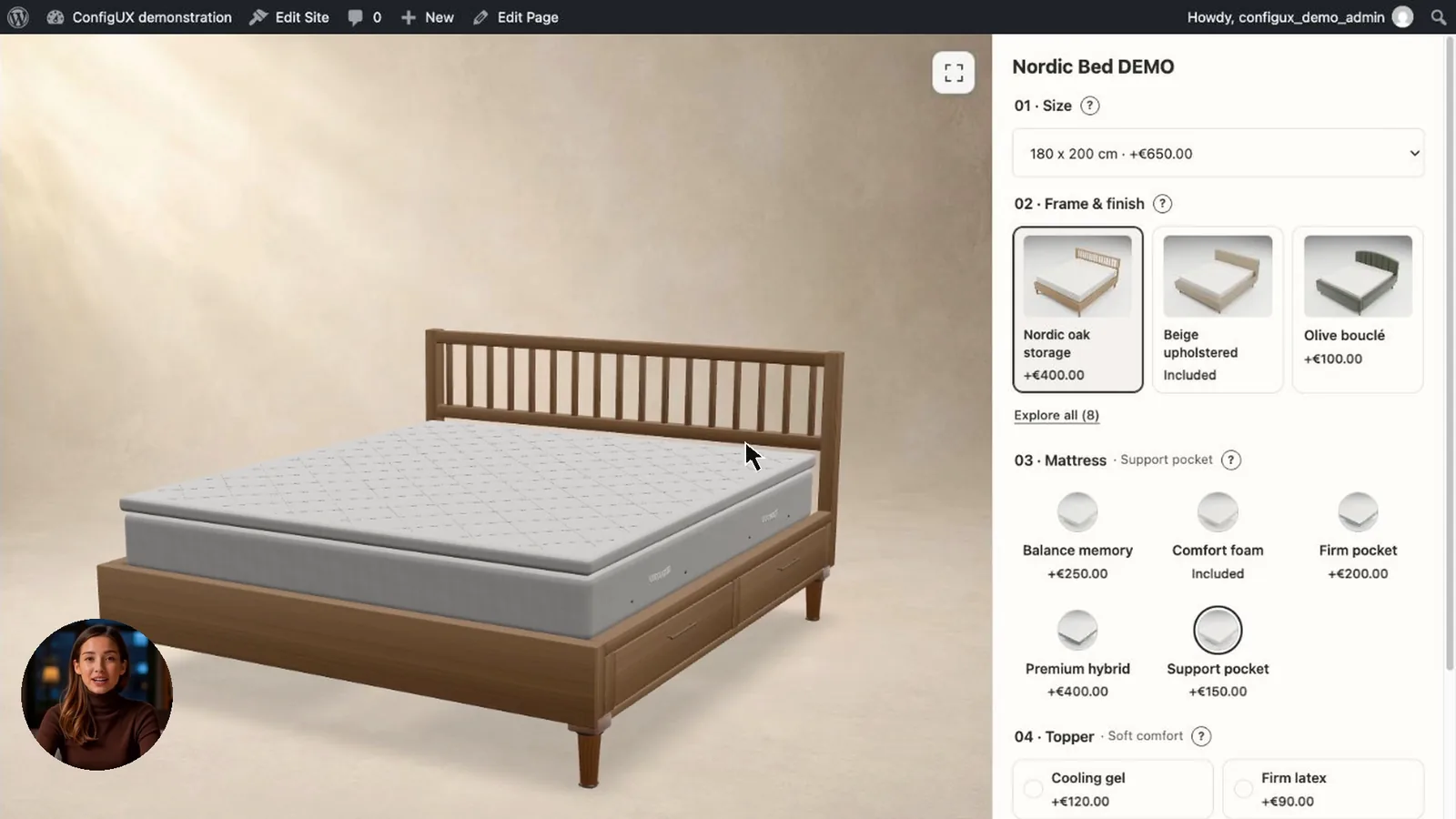
Schritt für Schritt
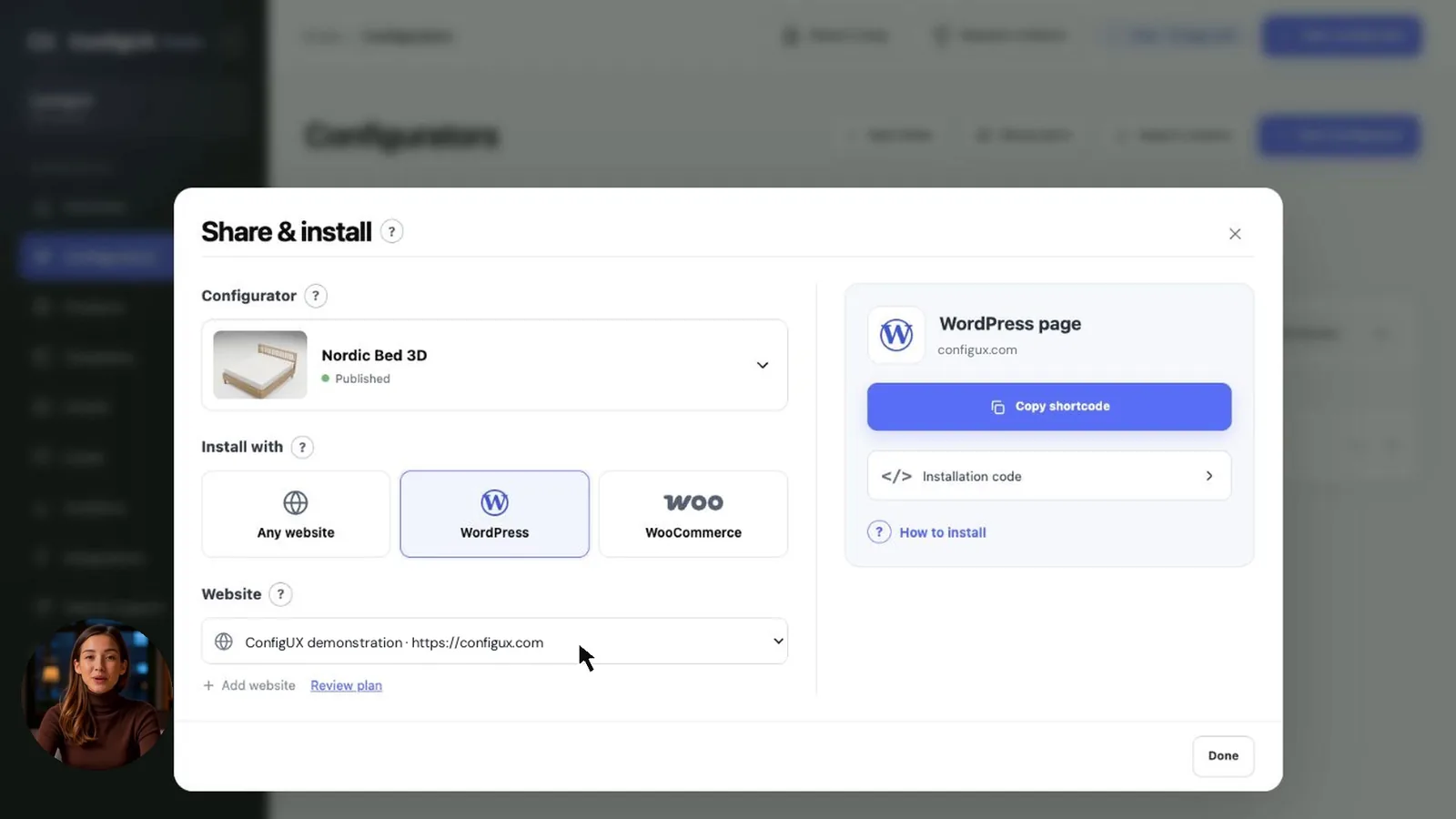
Kopieren Sie Ihren WordPress-Shortcode.
Speichern Sie Ihre Änderungen, prüfen Sie Preview und veröffentlichen Sie Ihren Konfigurator. Das Speichern eines Entwurfs und die Veröffentlichung sind getrennte Schritte.
Kehren Sie zu Configurators zurück und wählen Sie Connect. Wählen Sie WordPress und Ihre verbundene Website und kopieren Sie den Shortcode.
Fügen Sie einen Shortcode-Block hinzu.
Öffnen Sie die Seite in WordPress und fügen Sie einen Shortcode-Block hinzu. Fügen Sie den vollständigen aus ConfigUX kopierten Shortcode ein.
Prüfen Sie die Vorschau der Seite, bevor Sie sie veröffentlichen.
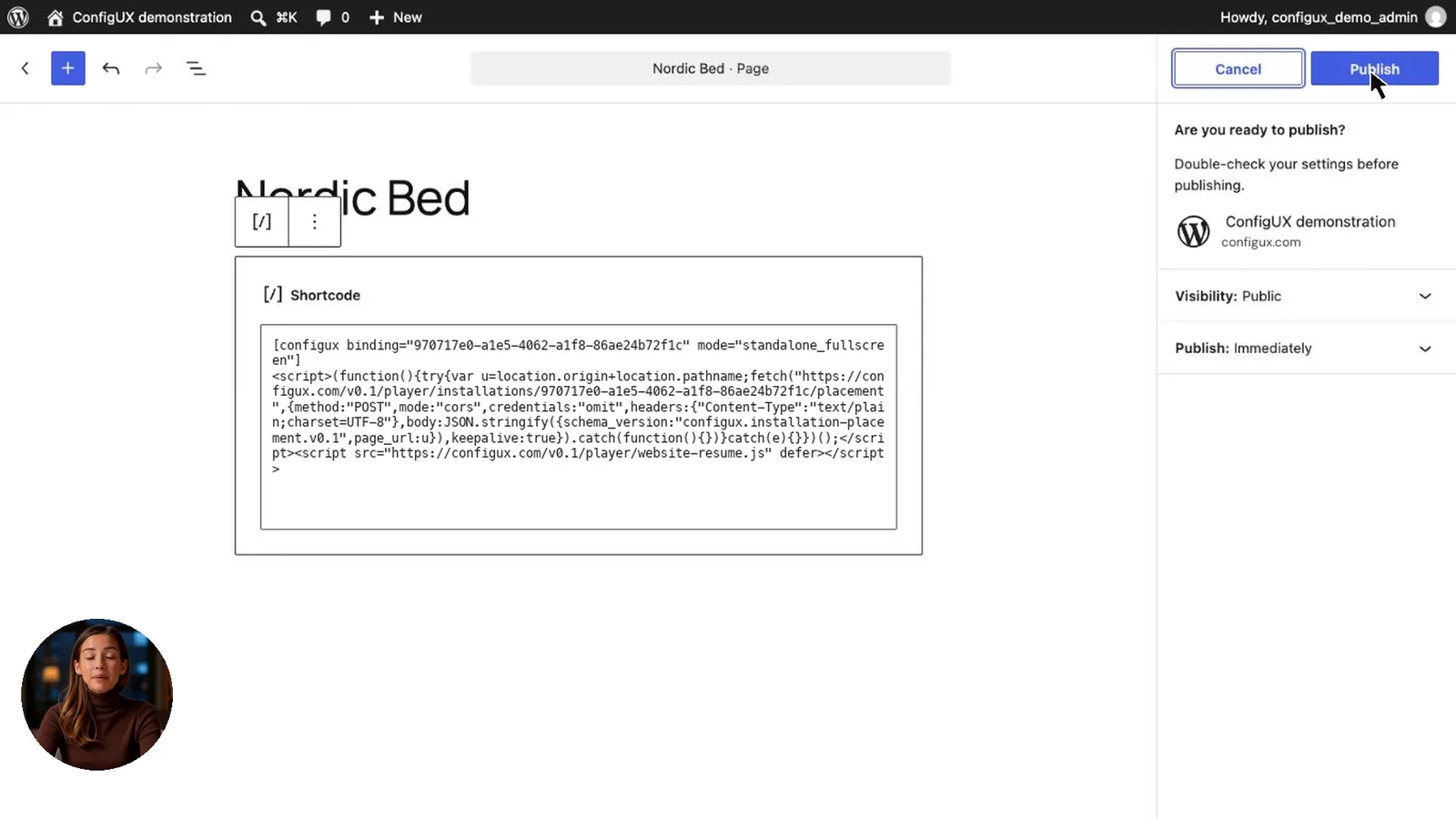
Prüfen, veröffentlichen und testen.
Veröffentlichen Sie die WordPress-Seite. Öffnen Sie das Ergebnis und ändern Sie eine Option, um den Konfigurator zu prüfen.
Wenn Sie Angebotsanfragen nutzen, testen Sie E-Mail und PDF mit Ihren eigenen Daten, bevor Sie die Seite mit Kunden teilen.