
Konfigurator erstellen
Erstellen Sie Ihren ersten Konfigurator.
Fügen Sie Ihr Produkt hinzu. Gestalten Sie das Erlebnis.
Verbinden Sie Ihre Website.
01Starten
Starten Sie mit Ihrem Produkt.
Wählen Sie den Einstieg und fügen Sie Ihre Produktdateien hinzu.
01Wählen Sie Ihre Produktdateien oder ziehen Sie sie hinein.
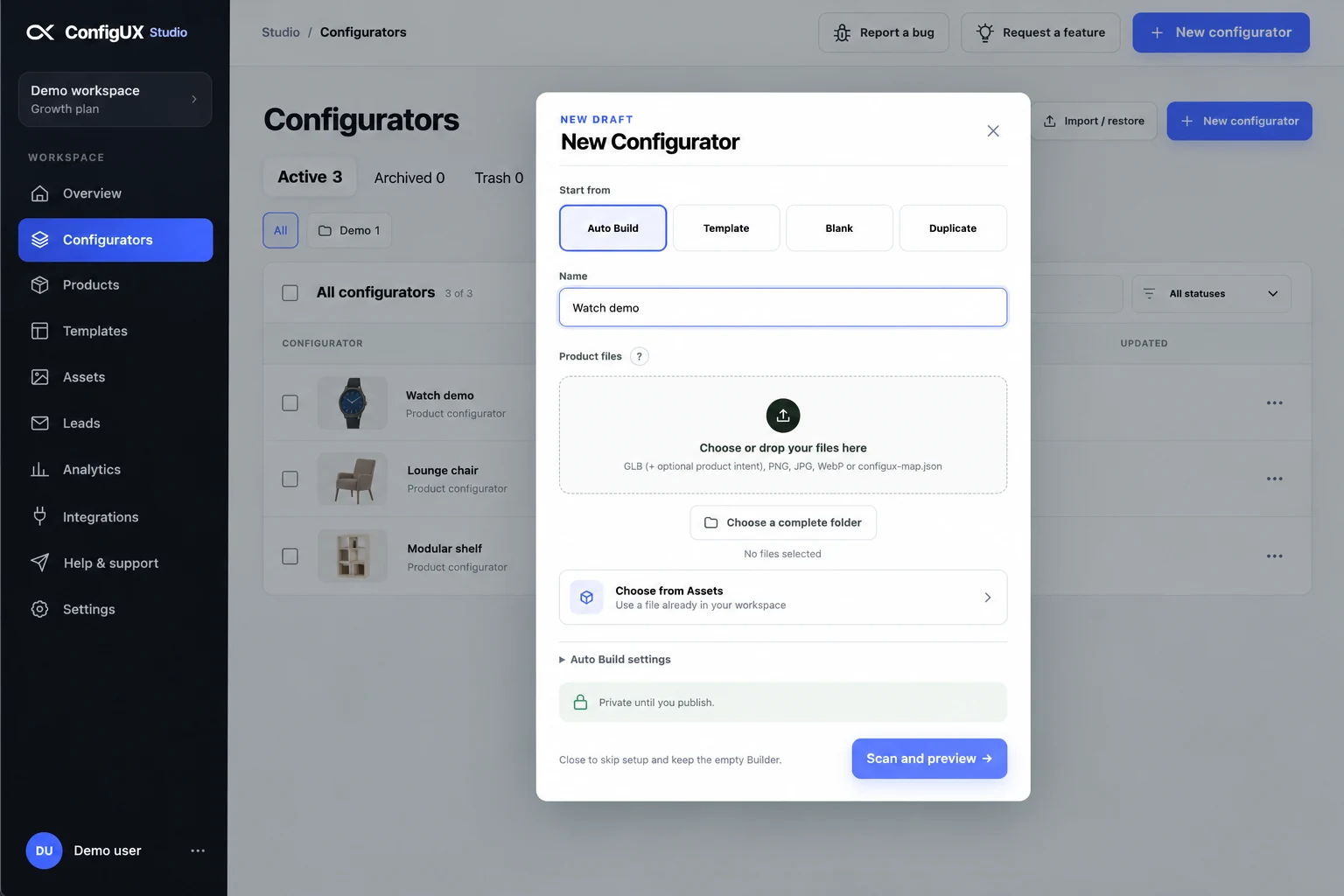
Womit kann ich beginnen?
Wählen Sie Auto Build, eine Template, eine Blank Konfigurator oder ein Duplicate. Fügen Sie Produktdateien hinzu oder wählen Sie vorhandene Dateien in Assets. Mit Auto Build analysieren Sie Ihre Dateien und prüfen den vorgeschlagenen Aufbau, bevor Sie fortfahren.
02Erstellen
Individuell gestalten. Per Drag-and-drop.
Ordnen Sie Elemente an, ergänzen Sie Auswahlmöglichkeiten und gestalten Sie das Kauferlebnis.
- 01OptionsAuswahlmöglichkeiten hinzufügen
- 02MappingDarstellungen verknüpfen
- 03PricesPreise festlegen
02Ziehen Sie Heading in Ihr Layout.
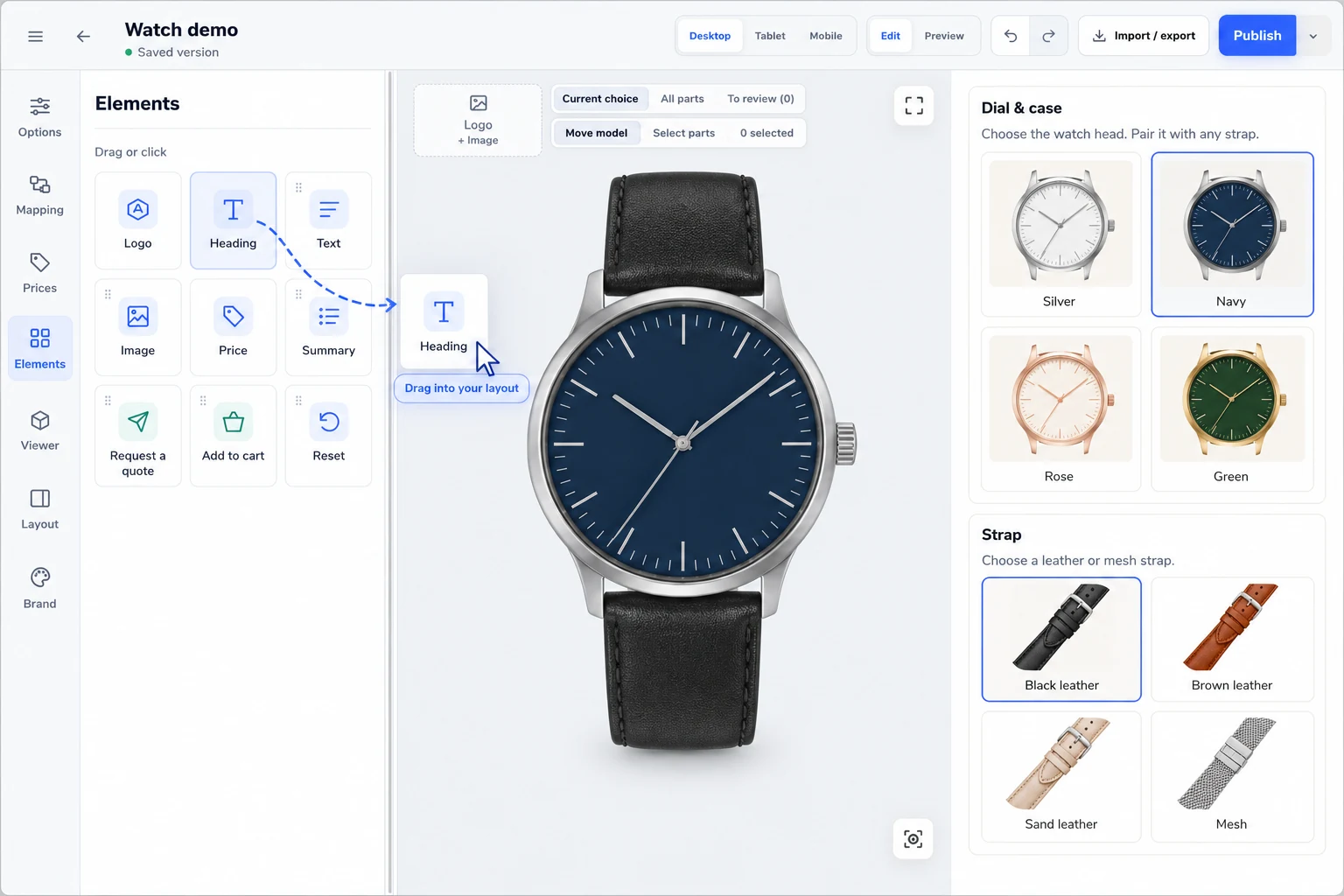
Wie verändern Auswahlmöglichkeiten das Produkt?
Nutzen Sie Options für die Auswahlmöglichkeiten Ihrer Kunden und Mapping um sie mit Bildern oder Modellteilen zu verknüpfen. Legen Sie Preise in Pricesund passen Sie anschließend die Darstellung mit Layout und Brandan. Ziehen Sie etwa Überschriften, Bilder und eine Angebotsschaltfläche in Ihr Layout.
03Preview
Sehen Sie es aus Kundensicht.
Ändern Sie eine Auswahl und beobachten Sie das Produkt. Prüfen Sie das Erlebnis vor der Veröffentlichung.
03Wählen Sie Green. Sehen Sie, wie sich die Uhr verändert.
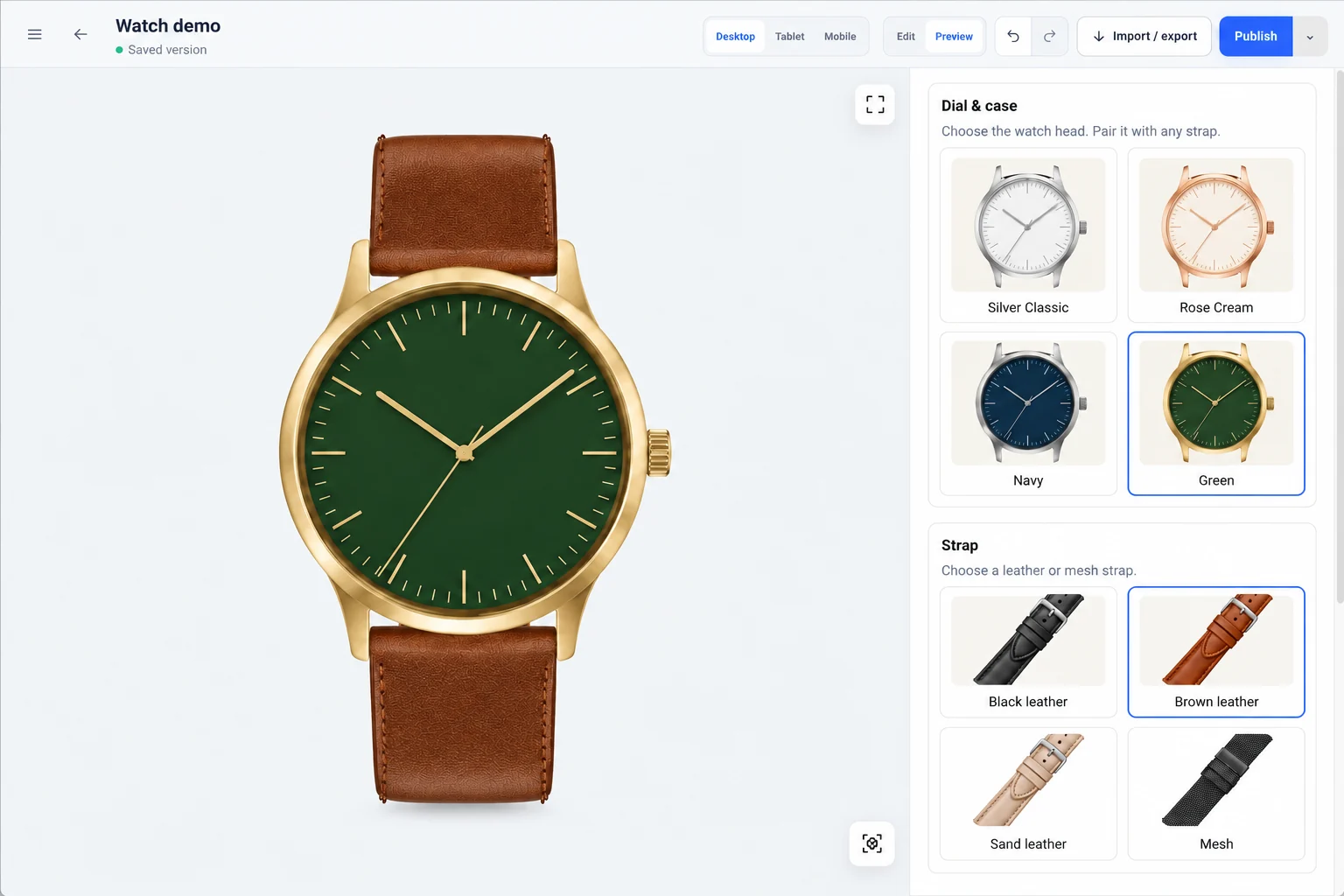
Was sollte ich vor der Veröffentlichung prüfen?
Testen Sie die Auswahlmöglichkeiten und prüfen Sie Produktansicht, Beschriftungen und Preise. Wechseln Sie zwischen Desktop, Tablet und Mobile. Prüfen Sie, ob die nächste Aktion, etwa eine Angebotsanfrage, leicht zu finden ist und funktioniert.
04Connect
Bringen Sie es auf Ihre Website.
Veröffentlichen Sie, wählen Sie Ihre Website und folgen Sie den Installationsschritten.
04Wählen Sie Ihre Website und dann Copy HTML.
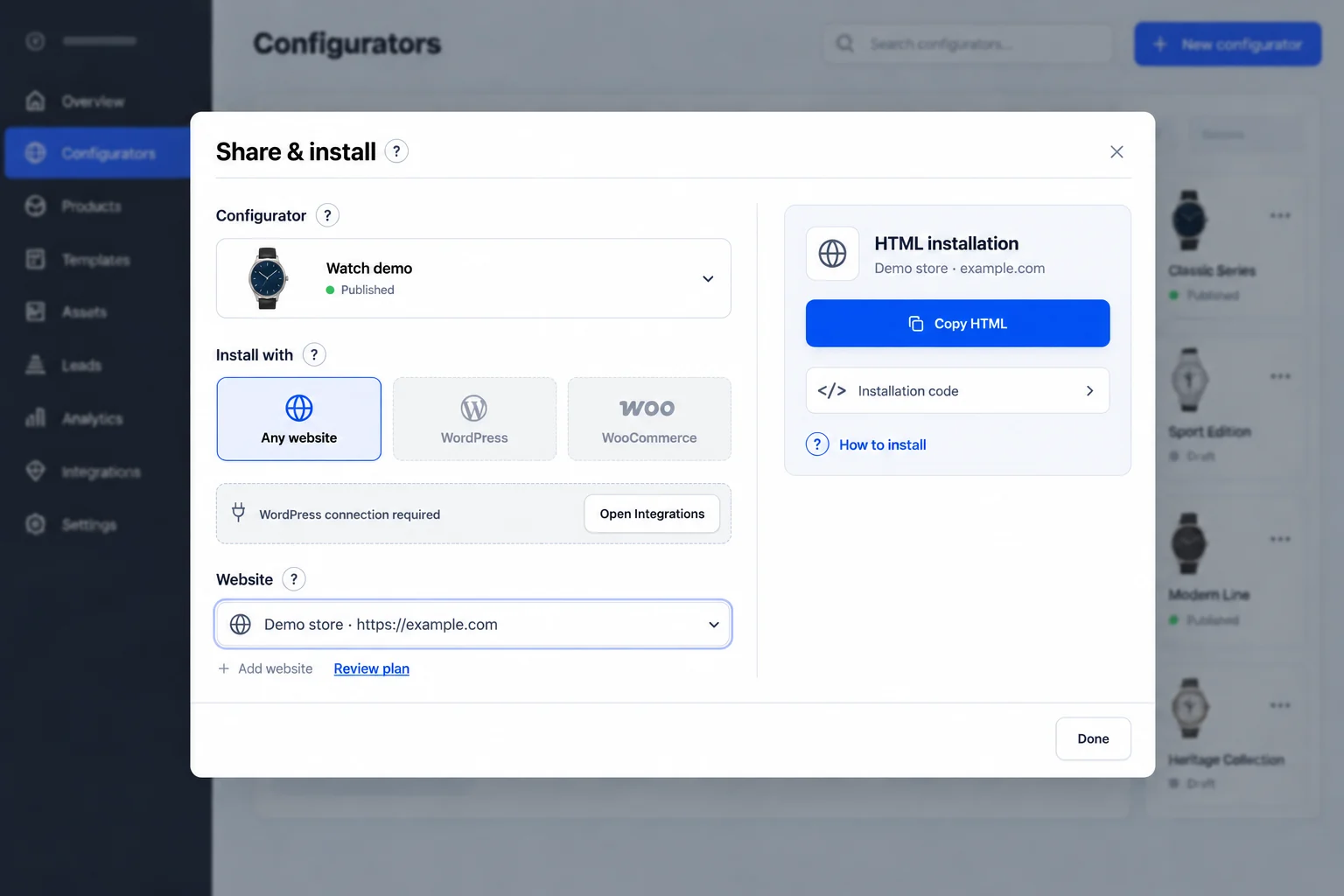
Wie erhalte ich den Installationscode?
Öffnen Sie nach der Veröffentlichung Connect in Ihrer Konfiguratorliste. Unter Share & installwählen Sie Ihre Website und den Installationsweg. Für HTML nutzen Sie HTML kopieren sobald verfügbar. WordPress und WooCommerce benötigen ihre Verbindung unter Integrations.
Brauchen Sie Hilfe bei der Vorbereitung Ihrer Dateien?
Starten Sie mit den passenden Produktdateien.
Bereit für Ihren eigenen Konfigurator?
ConfigUX Studio öffnen Oder besprechen Sie Ihr Produkt mit unsIllustrative Studio-Ansichten mit Demoprodukten und anonymisierten Daten.