
Crear un configurador
Crea tu primer configurador.
Añade tu producto. Crea la experiencia.
Conecta tu web.
01Empezar
Empieza con tu producto.
Elige cómo empezar y añade los archivos del producto.
01Selecciona o arrastra tus archivos de producto.
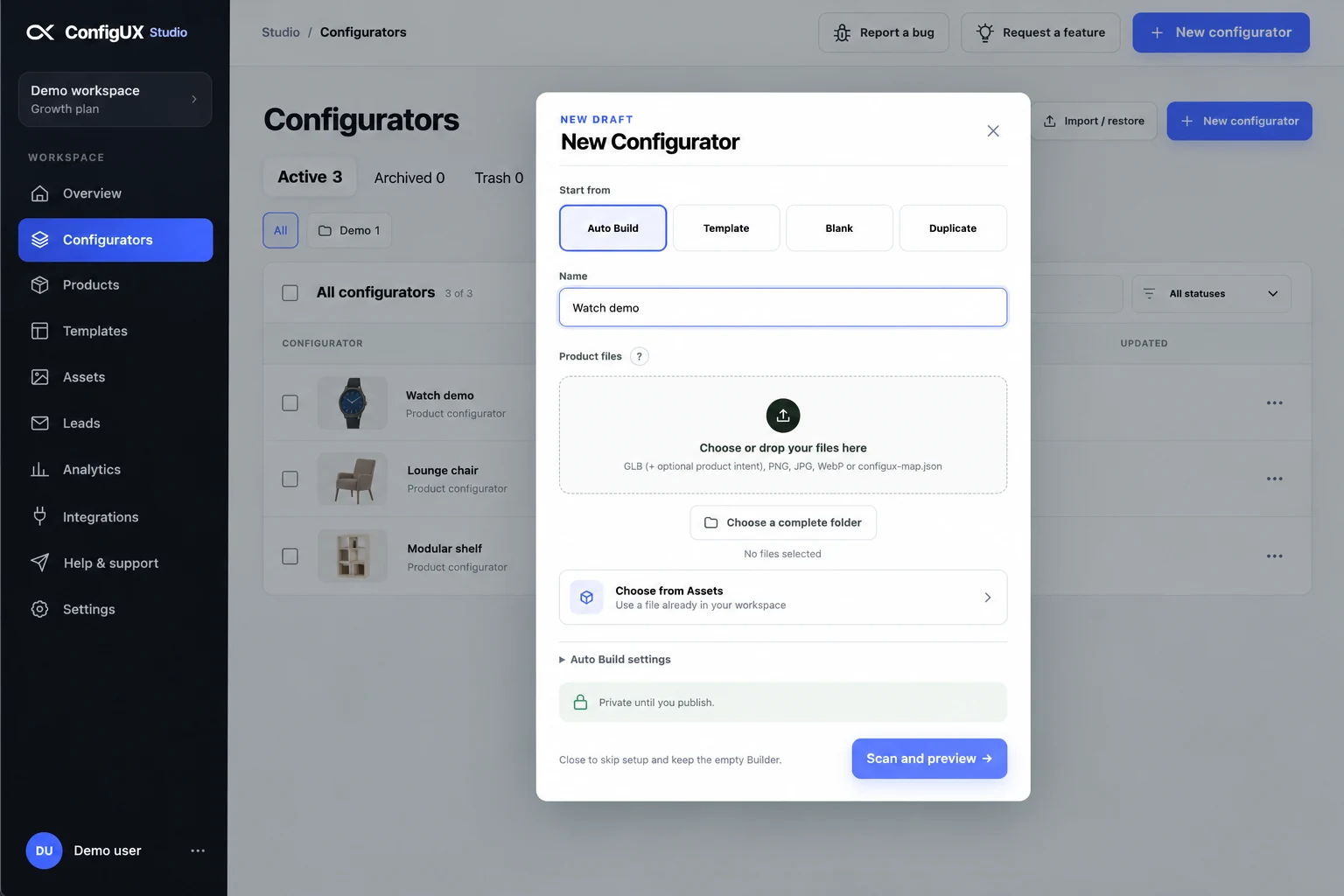
¿Con qué puedo empezar?
Elige Auto Build, una Template, una Blank configurador o una Duplicate. Añade archivos del producto o selecciona los que ya están en Assets. Con Auto Build, analiza los archivos y revisa la configuración propuesta antes de continuar.
02Crear
Personalízalo. Arrastra y suelta.
Organiza los elementos, añade opciones y diseña la experiencia de compra.
- 01OptionsAñadir opciones
- 02MappingVincular imágenes y modelos
- 03PricesDefinir precios
02Arrastra Heading a tu diseño.
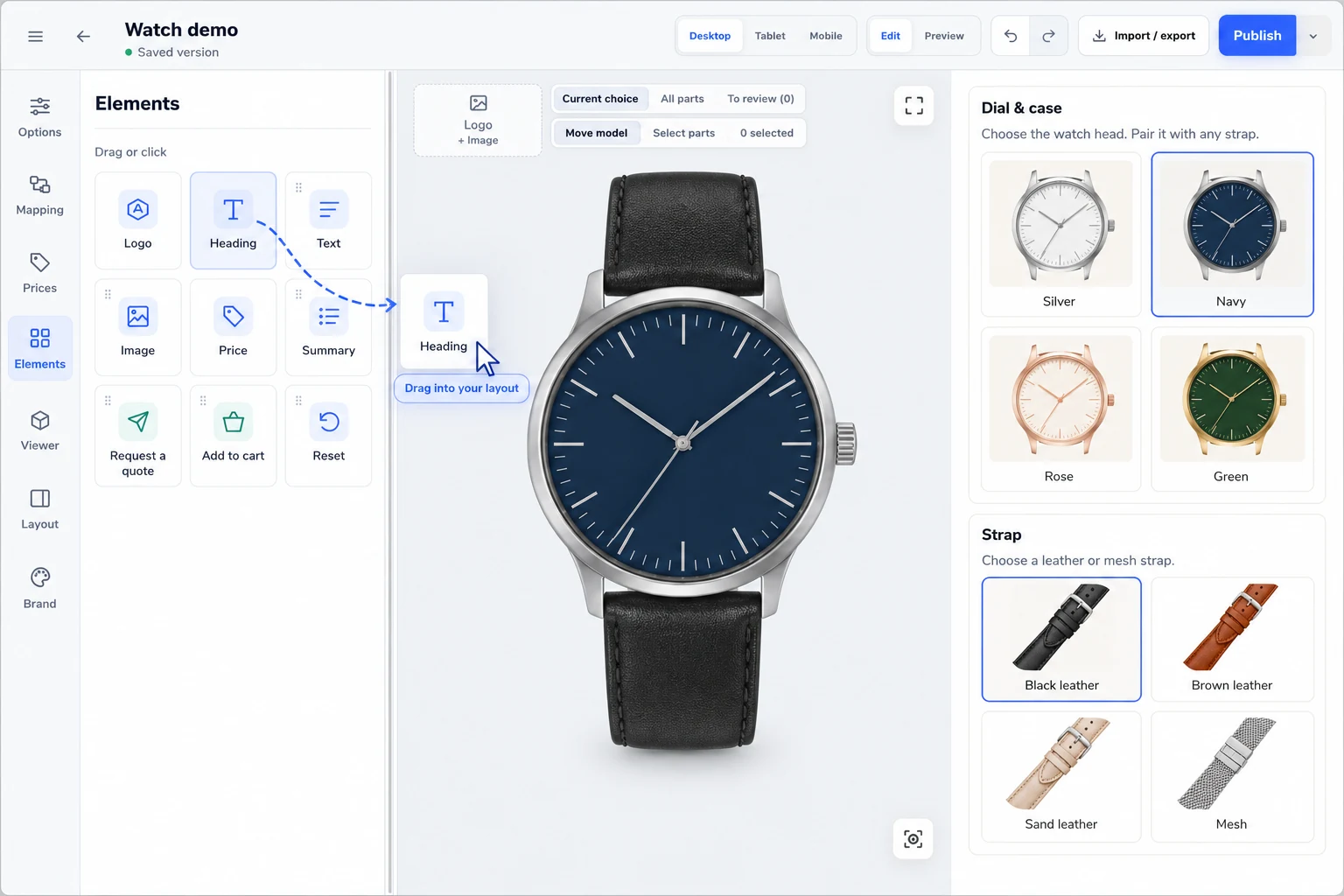
¿Cómo cambian las opciones el producto?
Usa Options para las opciones que ve el cliente y Mapping para vincularlas a imágenes o piezas del modelo. Define los precios en Pricesy después ajusta la presentación con Layout y Brand. Arrastra elementos como títulos, imágenes y un botón de presupuesto a tu diseño.
03Preview
Míralo como tu cliente.
Cambia una opción y observa el producto. Revisa la experiencia antes de publicar.
03Elige Green. Observa cómo cambia el reloj.
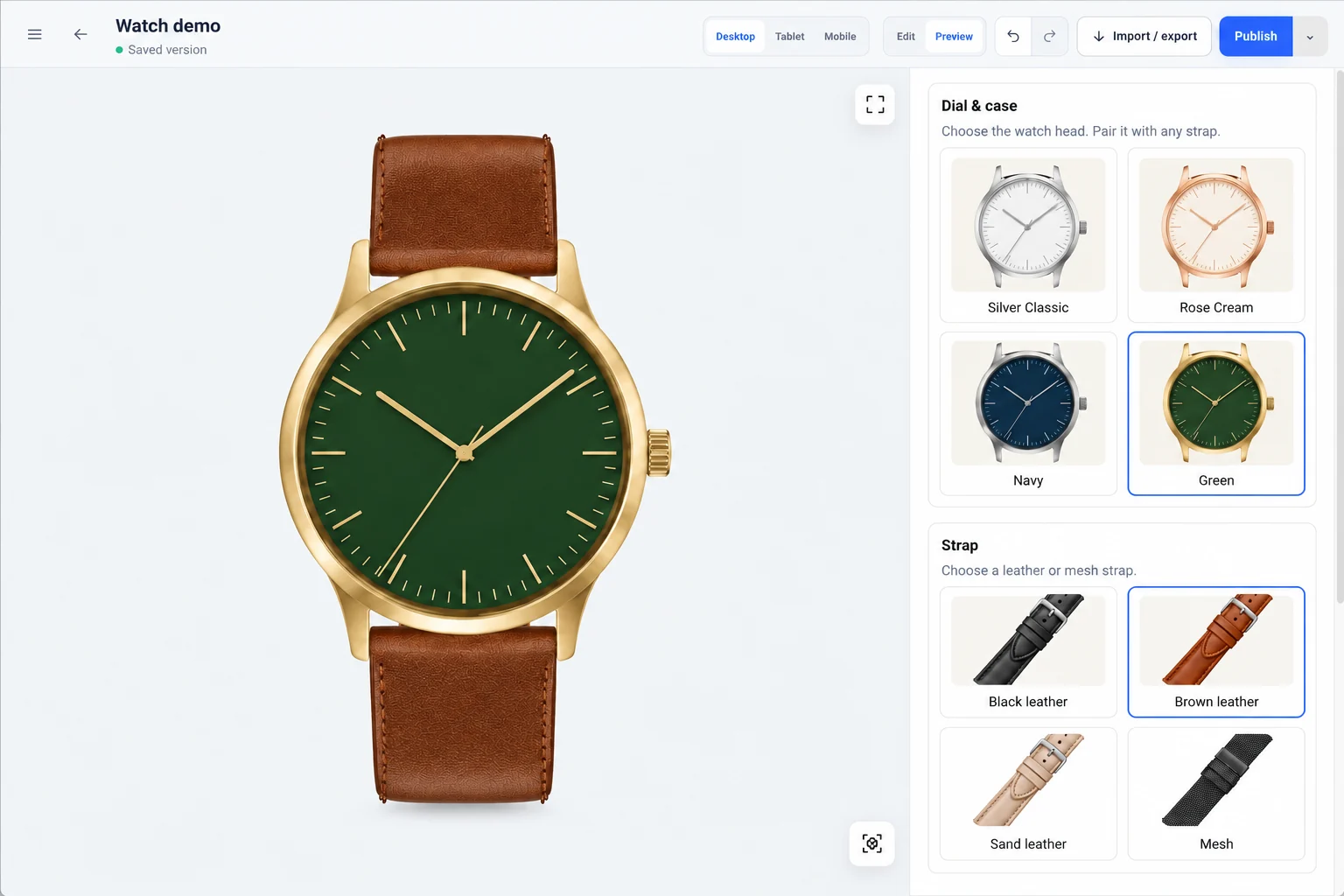
¿Qué debo revisar antes de publicar?
Prueba las opciones y revisa la vista del producto, los textos y los precios. Cambia entre Desktop, Tablet y Mobile. Comprueba que la siguiente acción, como solicitar presupuesto, sea fácil de encontrar y funcione.
04Connect
Llévalo a tu web.
Publica, elige tu web y sigue los pasos de instalación.
04Selecciona tu web y después Copy HTML.
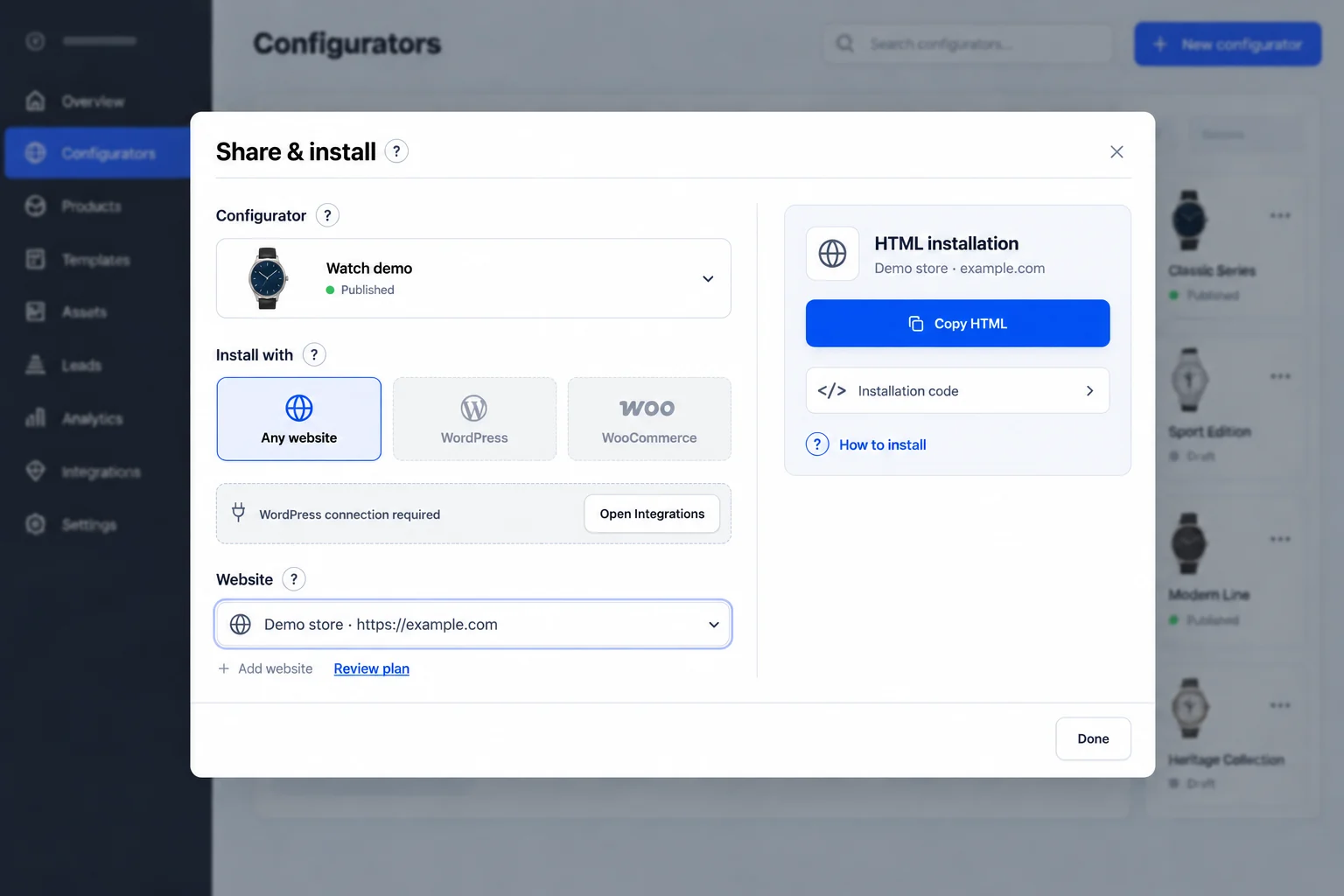
¿Cómo obtengo el código de instalación?
Después de publicar, abre Connect desde la lista de configuradores. En Share & install, elige tu web y el método de instalación. Para HTML, usa Copiar HTML cuando esté disponible. WordPress y WooCommerce requieren su conexión en Integrations.
¿Necesitas ayuda para preparar los archivos?
Empieza con los archivos de producto adecuados.
¿Listo para crear el tuyo?
Abrir ConfigUX Studio O habla con nosotros sobre tu productoIlustraciones de Studio con productos de demostración y datos anonimizados.