
Preparar tu producto
Prepara tus capas 2D.
Un lienzo. Capas alineadas. Opciones claras.
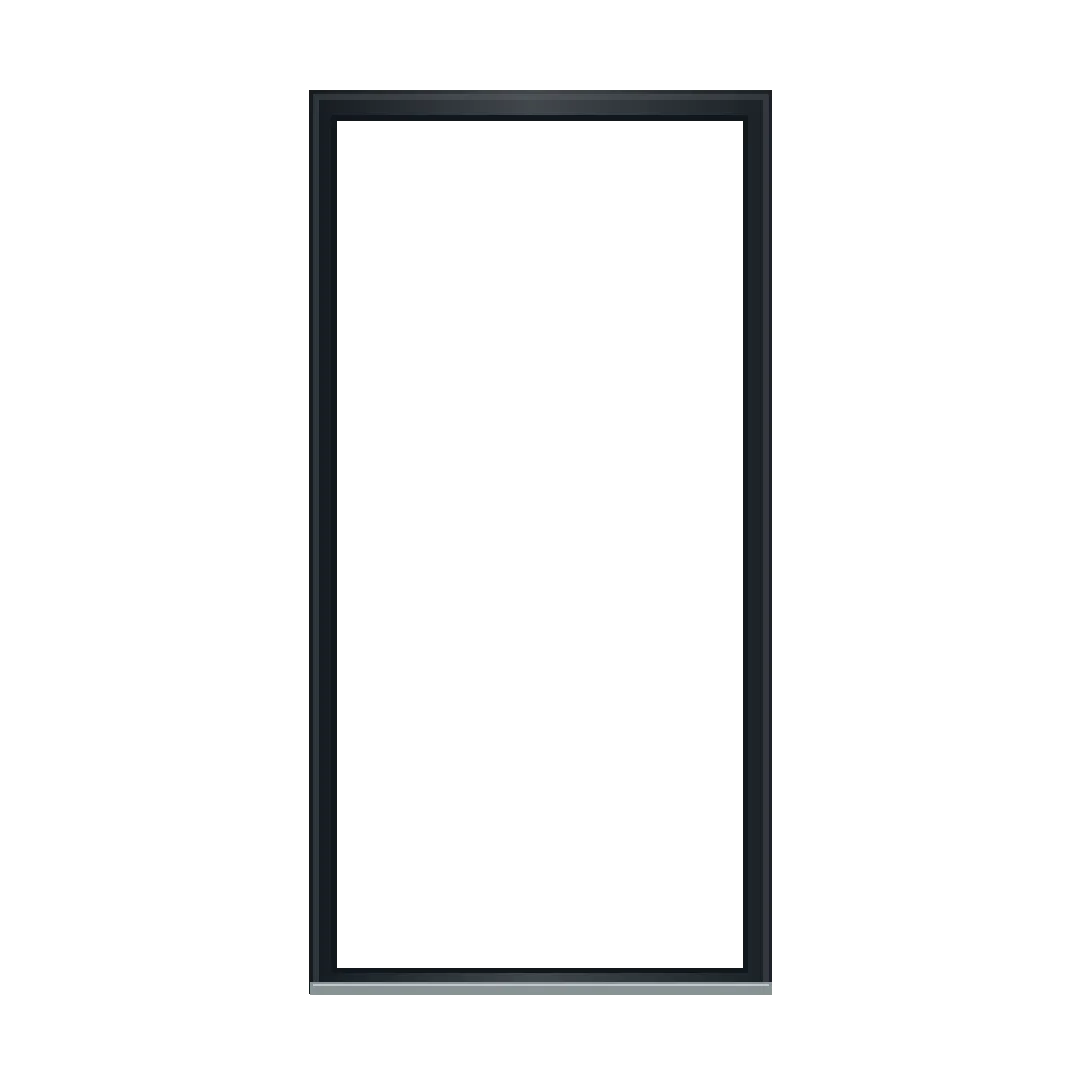

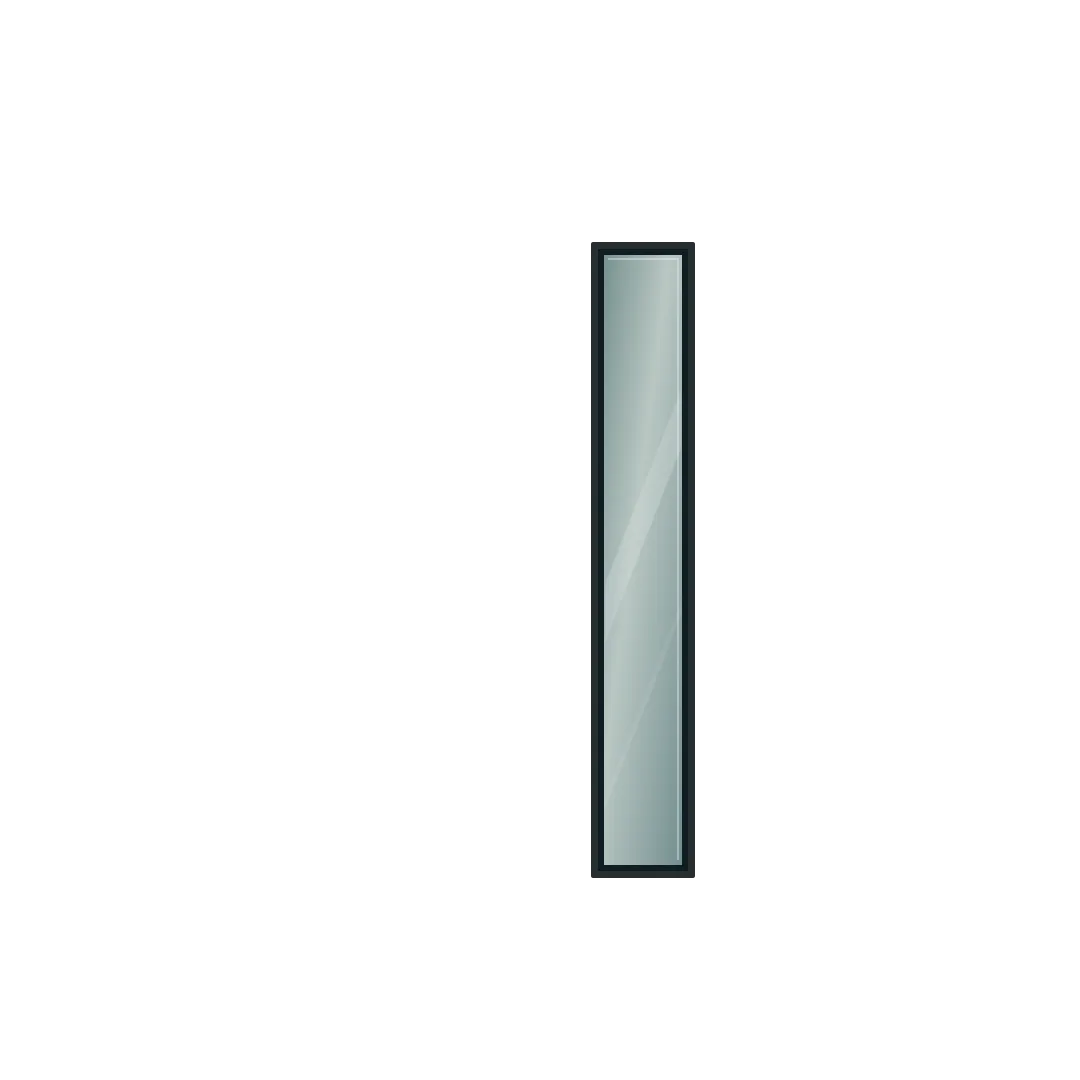

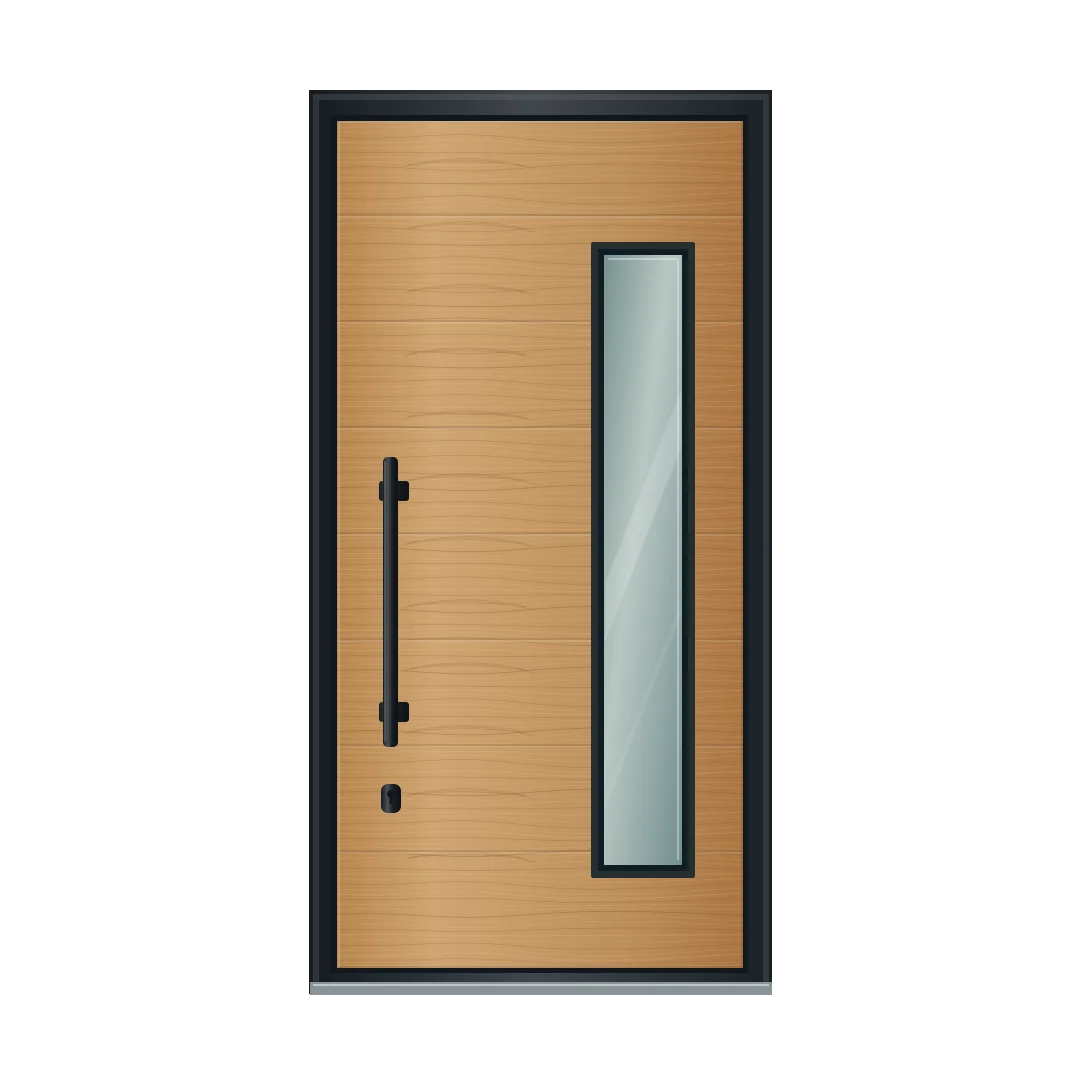
El espacio vacío forma parte de cada archivo.
Empieza con un lienzo común.
Mantén las mismas dimensiones, cámara, recorte y posición.
¿Qué debe mantenerse fijo?
Usa un archivo maestro editable. Mantén coherentes la escala, la perspectiva, la iluminación y las sombras. Exporta cada pieza en el lienzo completo; no recortes los píxeles vacíos ni centres cada pieza por separado.
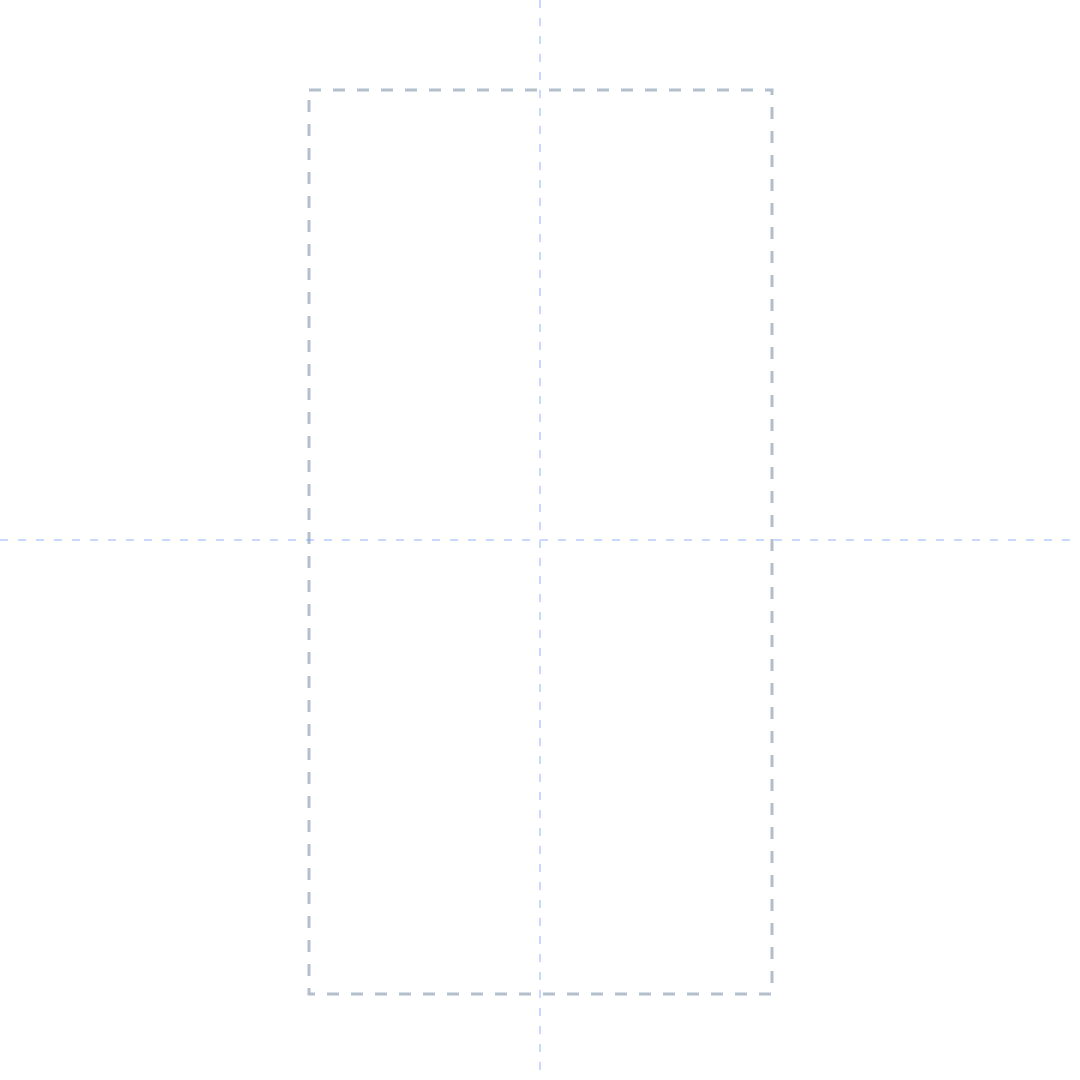
Exporta la pieza.
Conserva el espacio vacío.
Usa capas transparentes para las piezas que cambian de forma independiente.
¿Capas o imágenes completas?
Las piezas independientes usan PNG o WebP con transparencia. Una escena completa u otro ángulo puede requerir una imagen de sustitución completa. JPG sirve para imágenes completas opacas, no para superposiciones transparentes.
Prepara una imagen por acabado o tirador. No necesitas renderizar cada combinación completa si las piezas independientes están bien alineadas.
✓××✓Orden de capas · de atrás hacia delante
PNG o WebP
con transparencia
El patrón de cuadros indica píxeles vacíos. No forma parte de la exportación.
Conserva la calidad.
Reduce el tamaño del archivo.
Comprime las exportaciones sin cambiar sus dimensiones.
¿Qué debo revisar después de exportar?
Revisa los bordes sobre fondos claros y oscuros. Comprueba detalles y bordes transparentes al tamaño que verá el cliente. Conserva el maestro editable; la compresión depende de la imagen y no hay un tamaño único para todas las capas.

178 KBPNG · 1080 × 1080
13 KBWebP · 1080 × 1080
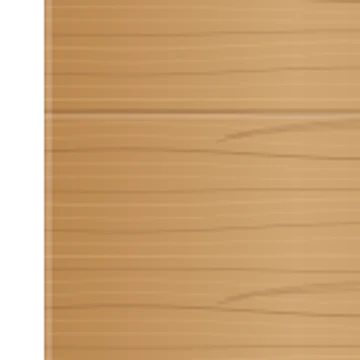
Solo vista de detalle
Tamaños reales del paquete de ejemplo. Tus imágenes pueden variar.
Vincula las capas en ConfigUX.
Añade imágenes. Revisa las conexiones. Prueba las opciones.
← Back to Finish
Roble
Abre una opción en Options para revisar su Image connection.
Roble + Negro · Prueba las opciones. El marco y el cristal permanecen en su sitio.
- 1 · Añadir imágenesSube archivos a Assets o añádelos al crear el configurador.
- 2 · RevisarAbre tu opción en Options y revisa Image connection.
- 3 · Vista previaPrueba todos los acabados y tiradores. Revisa la alineación en ordenador y móvil.
¿En qué se diferencian las capas de las imágenes completas?
Un proyecto por capas conserva la base y combina imágenes transparentes independientes en un orden fijo. Studio mantiene esas conexiones existentes. Los controles sencillos “Product image” y “Apply image connection” asignan una imagen de sustitución completa. Un tirador transparente por sí solo no es una imagen completa del producto.
Esta ilustración de Studio usa los archivos de ejemplo. Los botones muestran el resultado de las capas localmente; no crean ni editan un configurador en tu cuenta.
Agrupa tus archivos en Assets.
Cambia una opción. Mantén la posición.
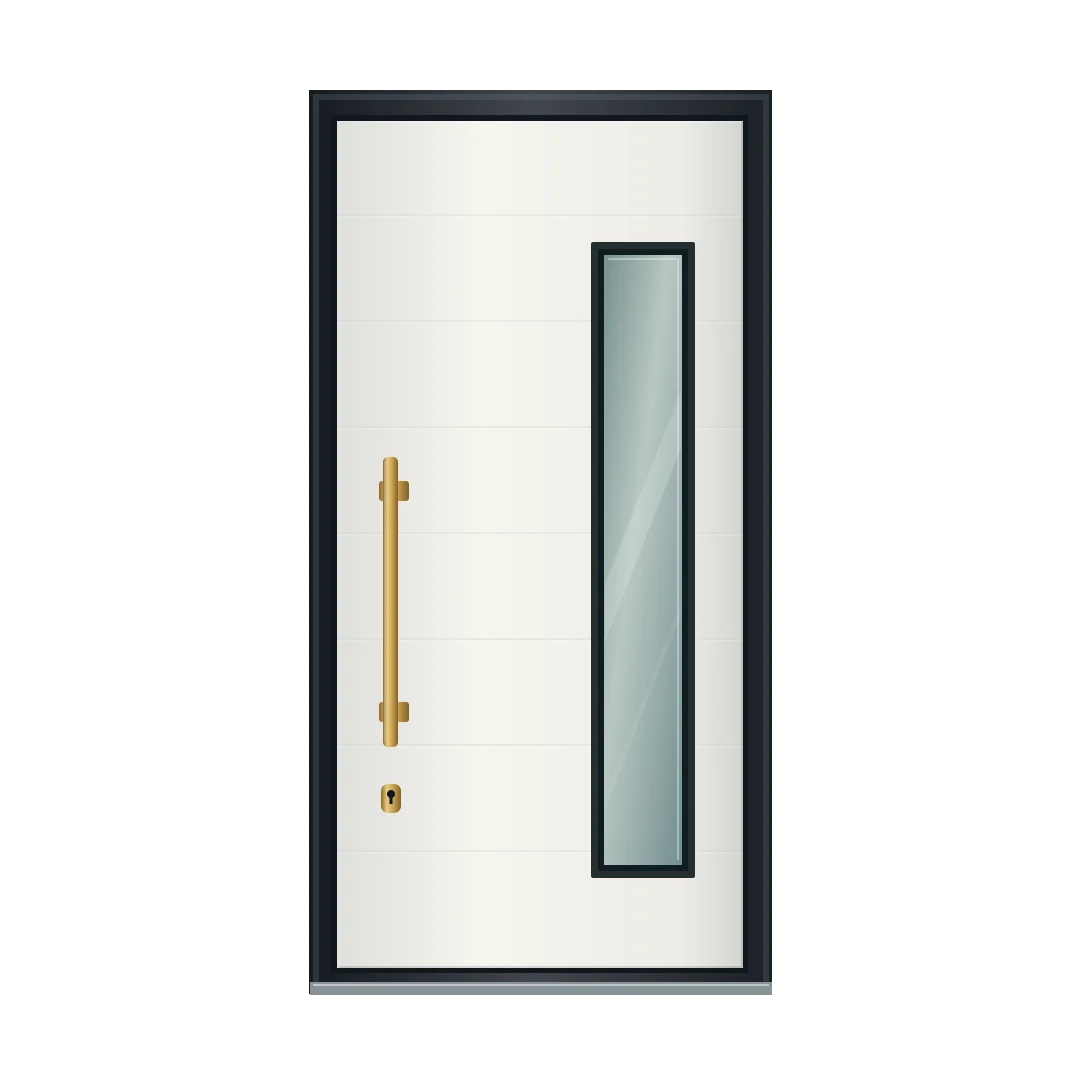
Pruébalo con un paquete de ejemplo.
Seis capas alineadas. Dos acabados. Dos tiradores.
PNG, WebP y archivos fuente editables.