
Opret en konfigurator
Opret din første konfigurator.
Tilføj dit produkt. Byg oplevelsen.
Forbind din hjemmeside.
01Start
Start med dit produkt.
Vælg dit udgangspunkt, og tilføj produktfilerne.
01Vælg eller træk dine produktfiler ind.
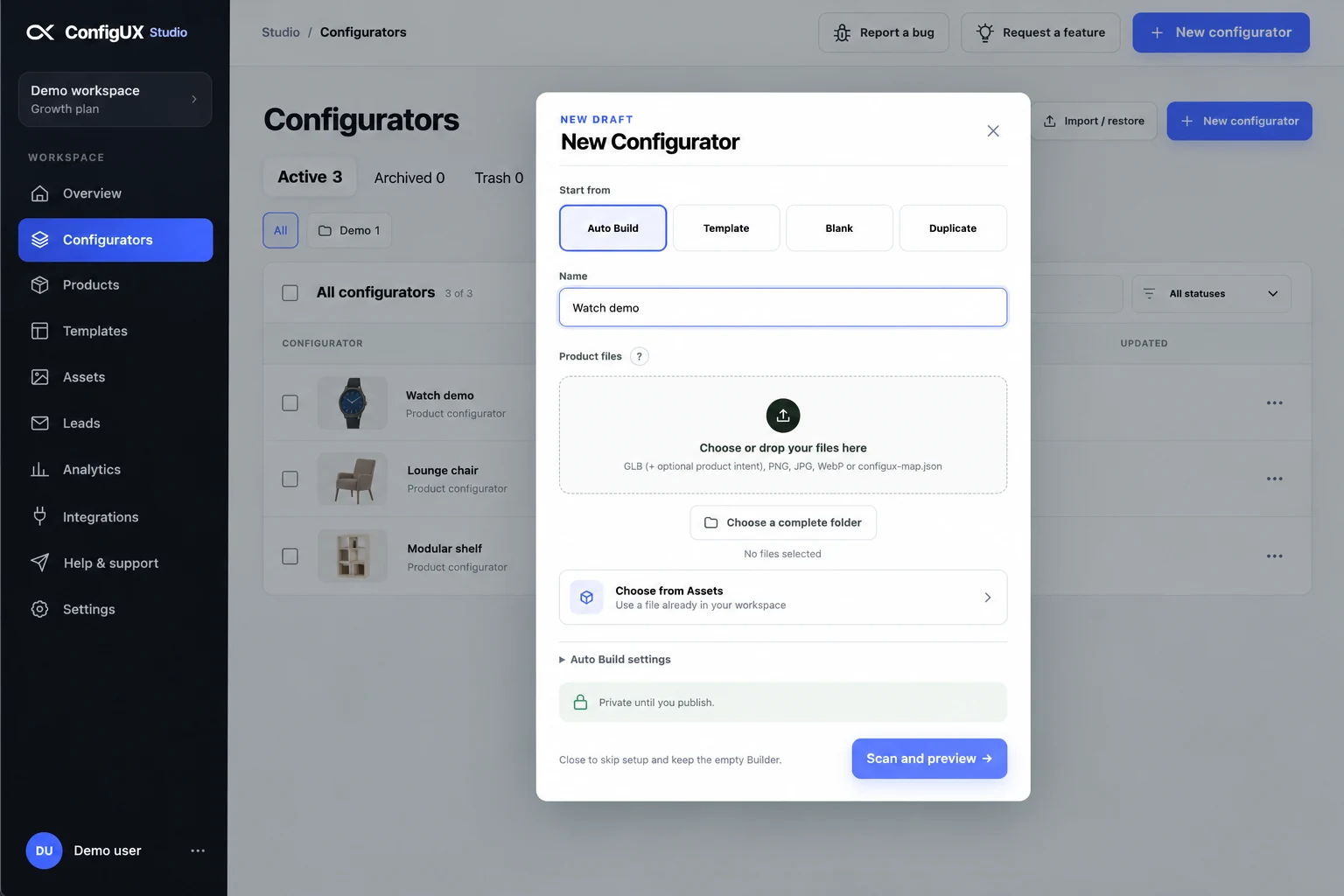
Hvad kan jeg starte med?
Vælg Auto Build, en Template, en Blank konfigurator eller en Duplicate. Tilføj produktfiler, eller vælg filer, som allerede er i Assets. Med Auto Build kan du analysere filerne og kontrollere den foreslåede opsætning, før du fortsætter.
02Byg
Gør det til dit eget. Træk og slip.
Placer elementer, tilføj valgmuligheder, og tilpas købsoplevelsen.
- 01OptionsTilføj valgmuligheder
- 02MappingForbind det visuelle
- 03PricesAngiv priser
02Træk Heading ind i dit layout.
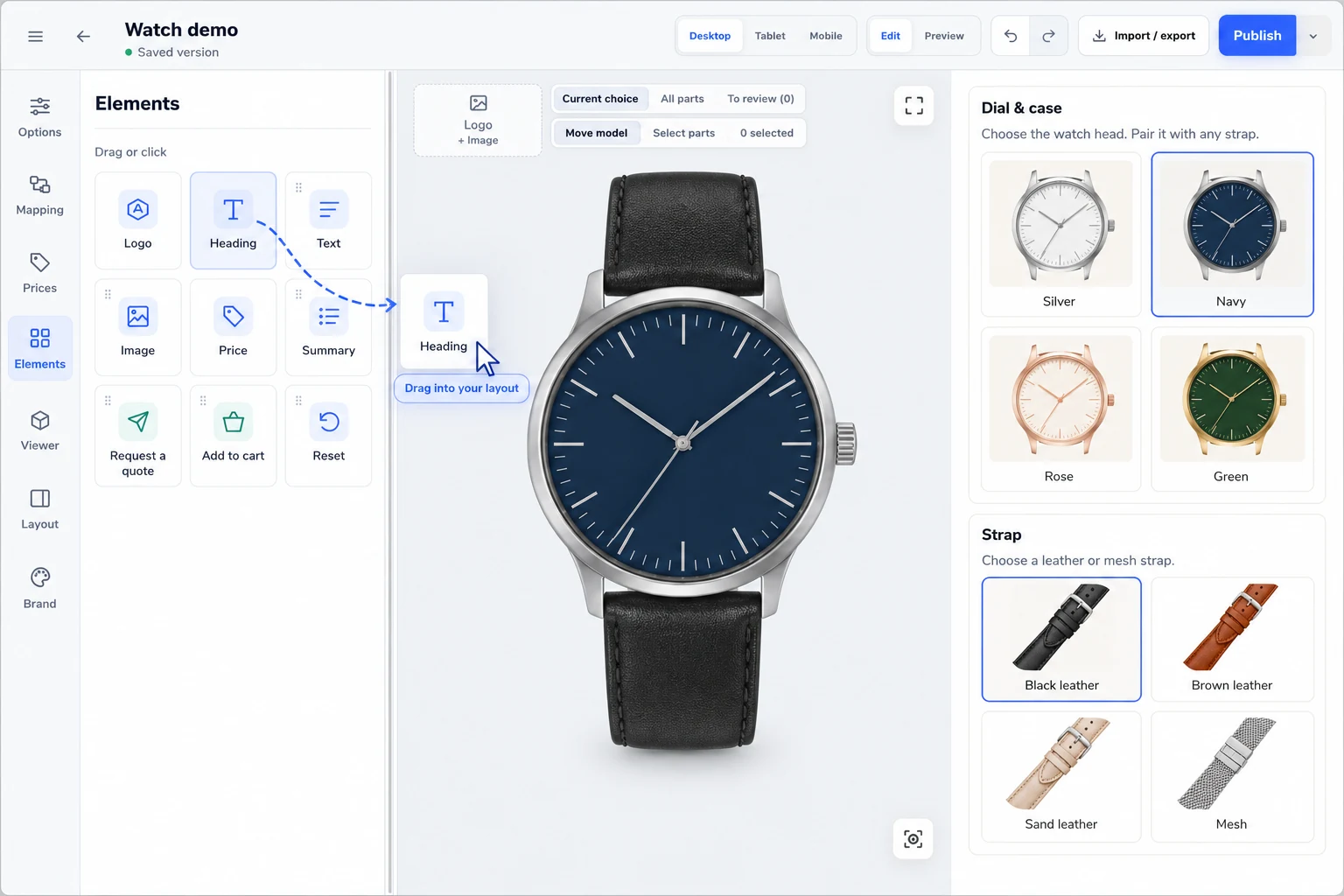
Hvordan ændrer valgene produktet?
Brug Options til de valg, kunden ser, og Mapping til at forbinde dem med billeder eller modeldele. Angiv priser i Prices, og tilpas derefter visningen med Layout og Brand. Træk elementer som overskrifter, billeder og en tilbudsknap ind i dit layout.
03Preview
Se det, som kunden ser det.
Skift et valg, og se produktet ændre sig. Kontroller oplevelsen, før du udgiver.
03Vælg Green. Se uret ændre sig.
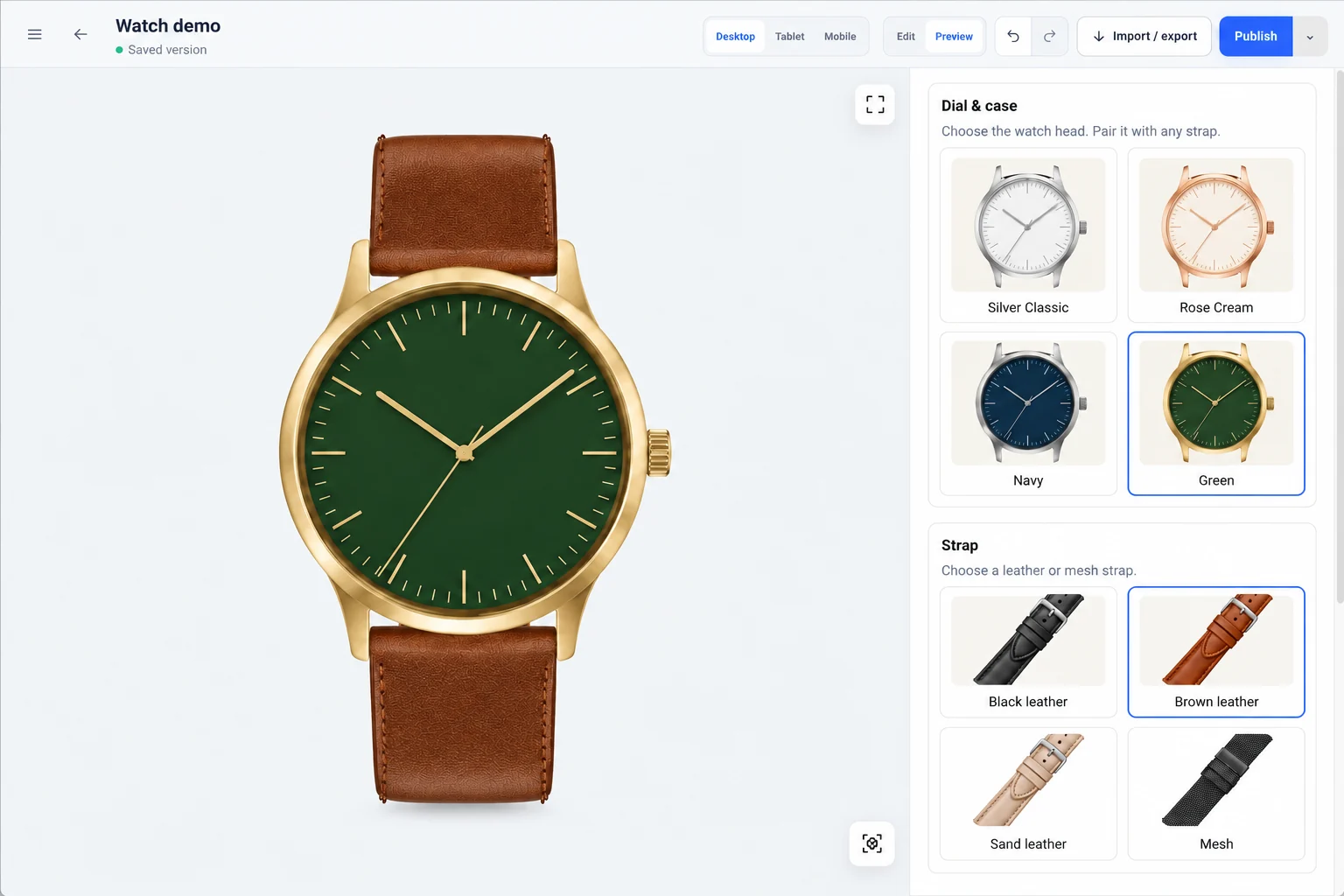
Hvad skal jeg kontrollere før udgivelse?
Prøv valgene, og kontroller produktvisning, tekster og priser. Skift mellem Desktop, Tablet og Mobile. Kontroller, at næste handling, f.eks. en tilbudsanmodning, er nem at finde og fungerer.
04Connect
Vis det på din hjemmeside.
Udgiv, vælg din hjemmeside, og følg installationstrinnene.
04Vælg din hjemmeside og derefter Copy HTML.
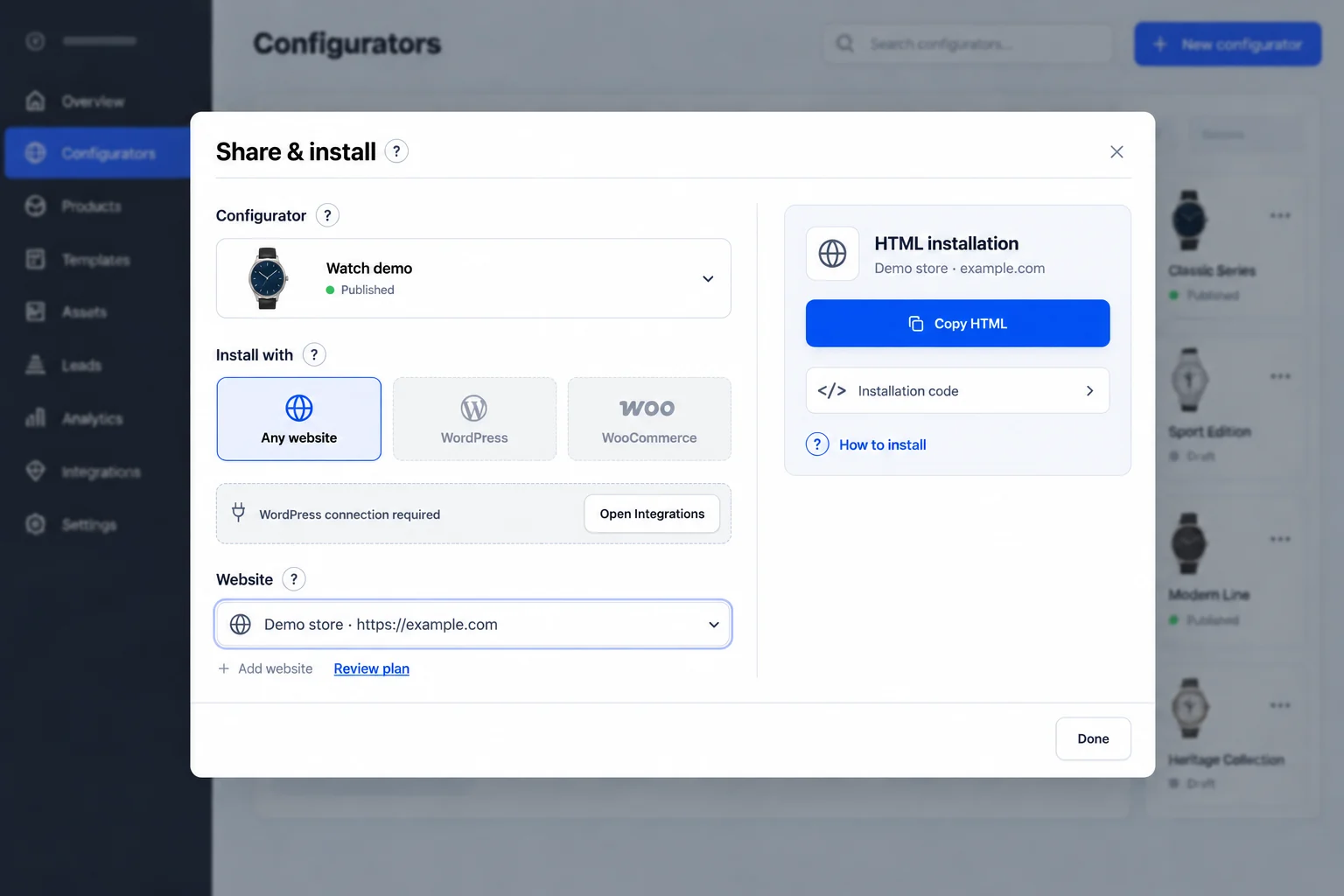
Hvordan får jeg installationskoden?
Efter udgivelse skal du åbne Connect fra konfiguratorlisten. I Share & installskal du vælge hjemmeside og installationsmetode. Til HTML-installation bruges Kopier HTML når det bliver tilgængeligt. WordPress og WooCommerce skal først forbindes under Integrations.
Har du brug for hjælp til at klargøre filerne?
Start med de rigtige produktfiler.
Klar til at skabe din egen?
Åbn ConfigUX Studio Eller tal produktet igennem med osIllustrative Studio-skærmbilleder med demoprodukter og anonymiserede data.