
Verkaufen Sie konfigurierte Produkte mit WooCommerce.
Shop verbinden. Produkt verknüpfen. Warenkorb testen.
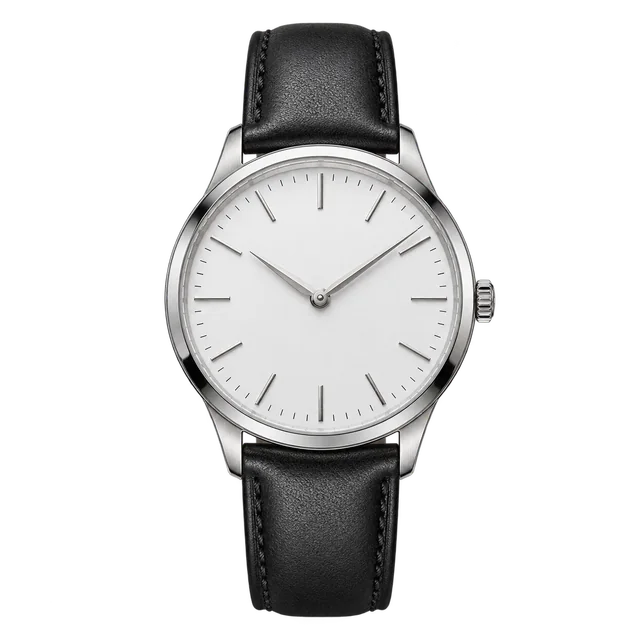
Beispiel-ShopKlassische Uhr
MEINE UHR / BEISPIEL
Meine Uhr
Zifferblatt und ArmbandIhre AuswahlSilber + Schwarz
Warenkorbbeispiel ansehen →Interaktives ProduktbeispielWOOCOMMERCEKlassische UhrSilber · Schwarzes LederAusgewählte Optionen übernommen
Konfiguriertes Produkt.
Klassische UhrSilber · Schwarzes LederAusgewählte Optionen übernommen01
Verbinden Sie Ihren WooCommerce-Shop.
Connector installieren. Verbindung testen.
?
Ihr Shop benötigt WordPress, WooCommerce und den ConfigUX-Connector. Starten Sie die Verbindung in ConfigUX Integrations und folgen Sie dem aktuellen Einmalcode-Ablauf in WordPress. Halten Sie den Code geheim; der maskierte Code hier ist ein Beispiel.
WOO
Beispiel-Shop
Websiteexample.com
Einmaliger Verbindungscode•••• •••• ••••
Im Beispiel nicht geprüft
02
Produkt verknüpfen. Konfigurator übertragen.
Shop-Produkt laden. Verknüpfen. Veröffentlichte Version übertragen.
?
Nutzen Sie ein unterstütztes WooCommerce-Produkt mit der vom Connector benötigten SKU. Bind verknüpft den Konfigurator mit dem Produkt. Deliver überträgt die veröffentlichte Version zum Shop. Eine Veröffentlichung belegt nicht den Empfang im Shop; nutzen Sie nach Änderungen erneut Deliver und prüfen Sie das Ergebnis.
KonfiguratorMeine Uhr · Veröffentlicht
WooCommerce-Produkt
Klassische Uhr (WATCH-01)Veröffentlichtes einfaches Produkt · SKU vorhanden
Laden Sie zuerst das Shop-Produkt.
PRODUKTVERKNÜPFUNG
Klassische Uhr
KonfiguratorMeine Uhr
Übertragene VersionNoch nicht übertragen
Bind verknüpft das Produkt. Deliver sendet die veröffentlichte Version.
03
Testen Sie den Ablauf bis zur Kasse.
Auswahl, Preis und Warenkorbposition prüfen.
?
Testen Sie im echten Shop eine veröffentlichte Konfiguration durch Warenkorb und Kasse. Prüfen Sie Optionen, serverberechneten Preis, Steuern und Bestelldetails. Dieses lokale Beispiel überträgt Optionen in einen Demo-Warenkorb; es erstellt keine Bestellung und nimmt keine Zahlung vor.
Warenkorbablauf ausprobieren.
Lokales BeispielKlassische Uhr
Wählen Sie eine Kombination und fügen Sie sie hinzu, um die Übergabe zu sehen.
IHR NÄCHSTER SCHRITT
WooCommerce verbinden Probieren Sie es in Ihrem Arbeitsbereich.
Nutzen Sie die Anleitung neben Ihrem eigenen Konfigurator.