
Préparez votre modèle 3D.
Taille réelle. Pièces claires. Prêt pour le web.
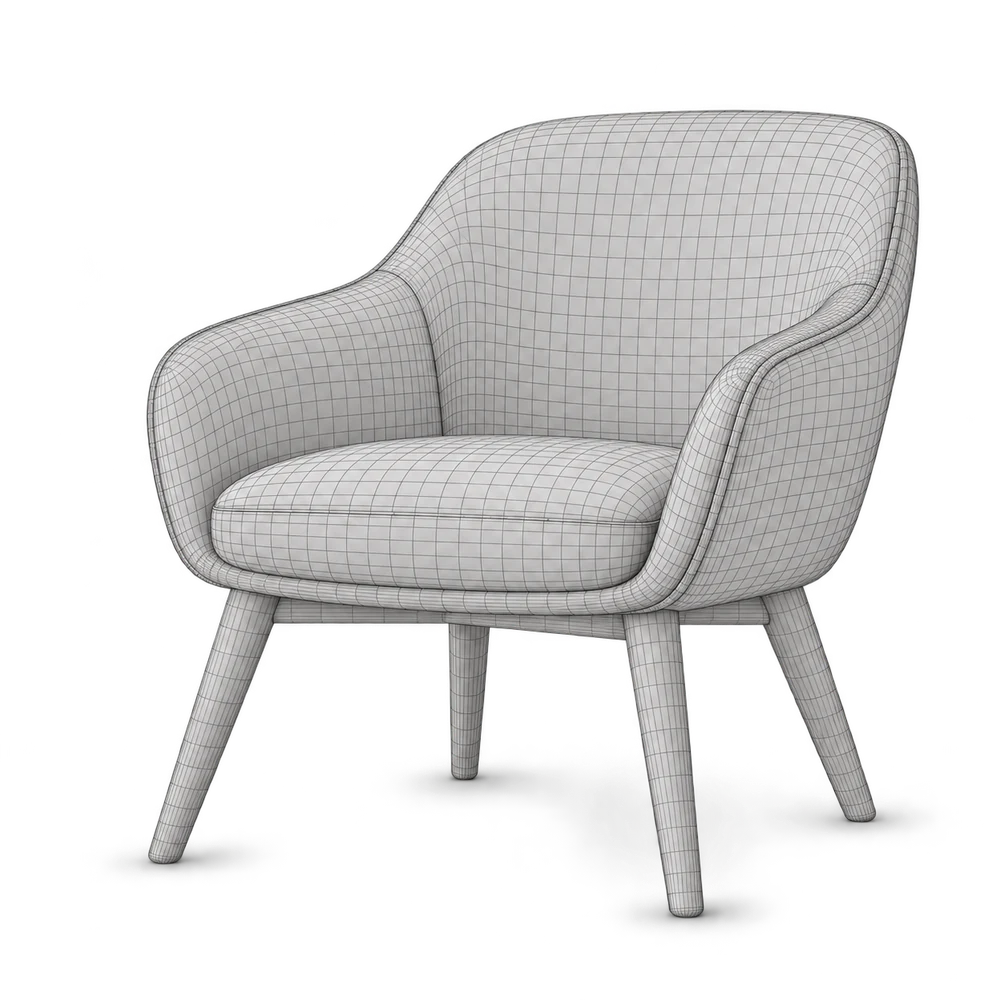
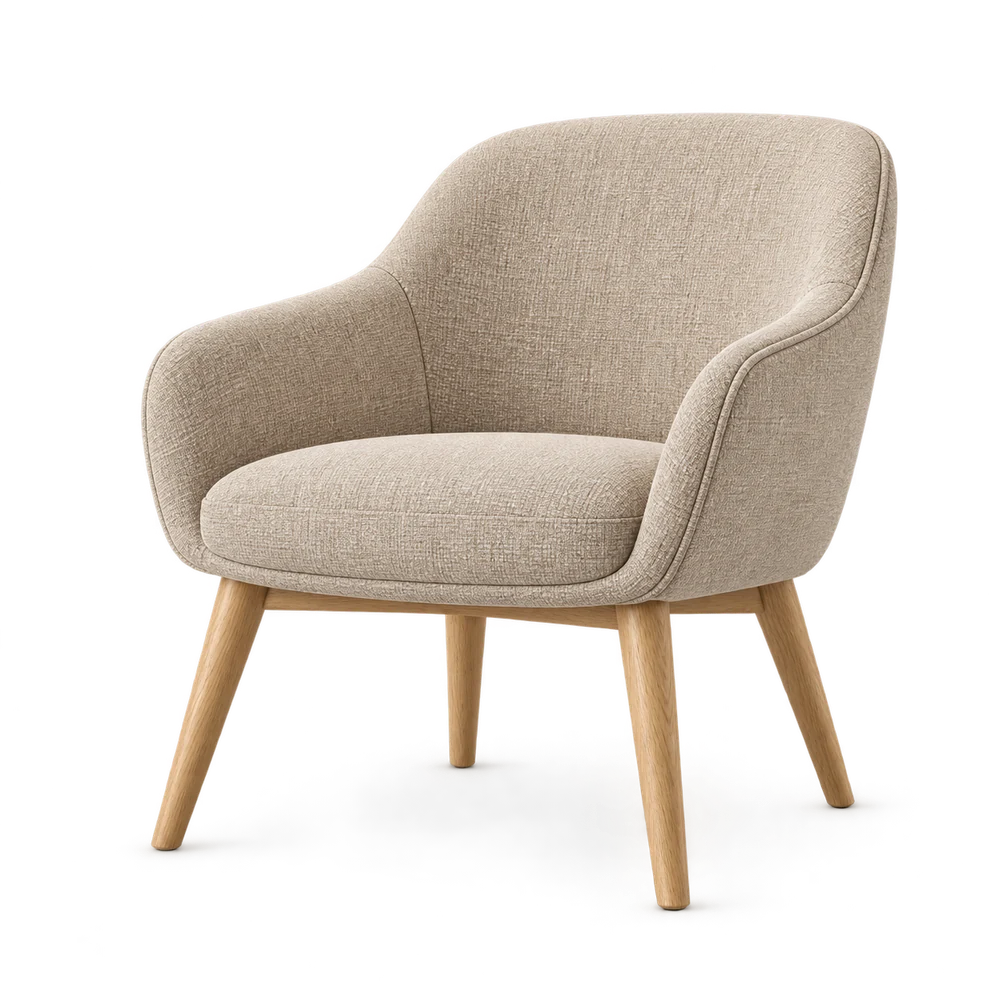
Modélisez le produit réel.
Utilisez un modèle existant, travaillez avec un artiste 3D ou modélisez dans un outil comme Blender. ConfigUX configure un modèle préparé ; il ne transforme pas une photo en géométrie précise.
Vérifiez dimensions réelles, orientation, transformations et normales. Placez l’origine à un endroit adapté au produit. Conservez un fichier source modifiable.
Vérifier dimensions, orientation et géométrie.
78 cm72 cm82 cmDimensions d’exemple · modéliser en unités réelles
Séparez les pièces.
Nommez les matériaux.
Gardez des noms clairs, uniques et stables.
Une pièce est un élément du modèle. Un matériau détermine l’aspect de sa surface.
Pour ce fauteuil, chair_shell utilise fabric_seat et legs_set utilise wood_legs. Changez le tissu sans remplacer la géométrie du fauteuil.
Utilisez des noms anglais stables comme ceux-ci. Évitez les doublons et les libellés comme Object.001. Les noms facilitent l’inspection et l’association du modèle ; ils ne garantissent pas un mapping automatique.
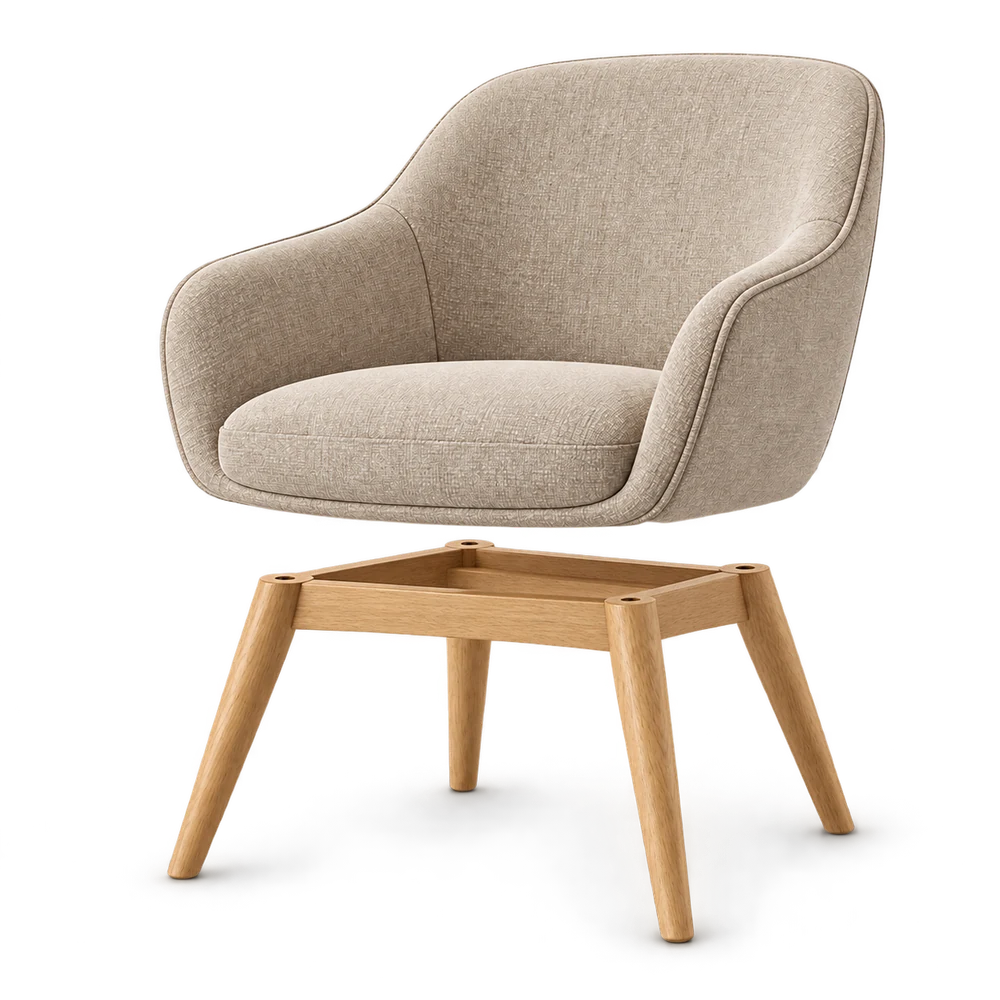
chair- ◇
chair_shell - ◇
legs_set
Exportez un GLB prêt pour le web.
Gardez les détails. Supprimez le superflu.
- Conservez le modèle assemblé, les UV et les matériaux nécessaires.
- Intégrez les textures au GLB.
- Supprimez les objets inutilisés et la géométrie superflue.
- Optimisez la géométrie et la taille des textures, puis vérifiez sur ordinateur et mobile.
- Testez le fichier exporté, pas seulement la scène source.
Il n’existe pas de nombre de polygones ni de taille de fichier unique pour tous les produits. Préservez la forme et les détails utiles au client.
✓ Textures incluses
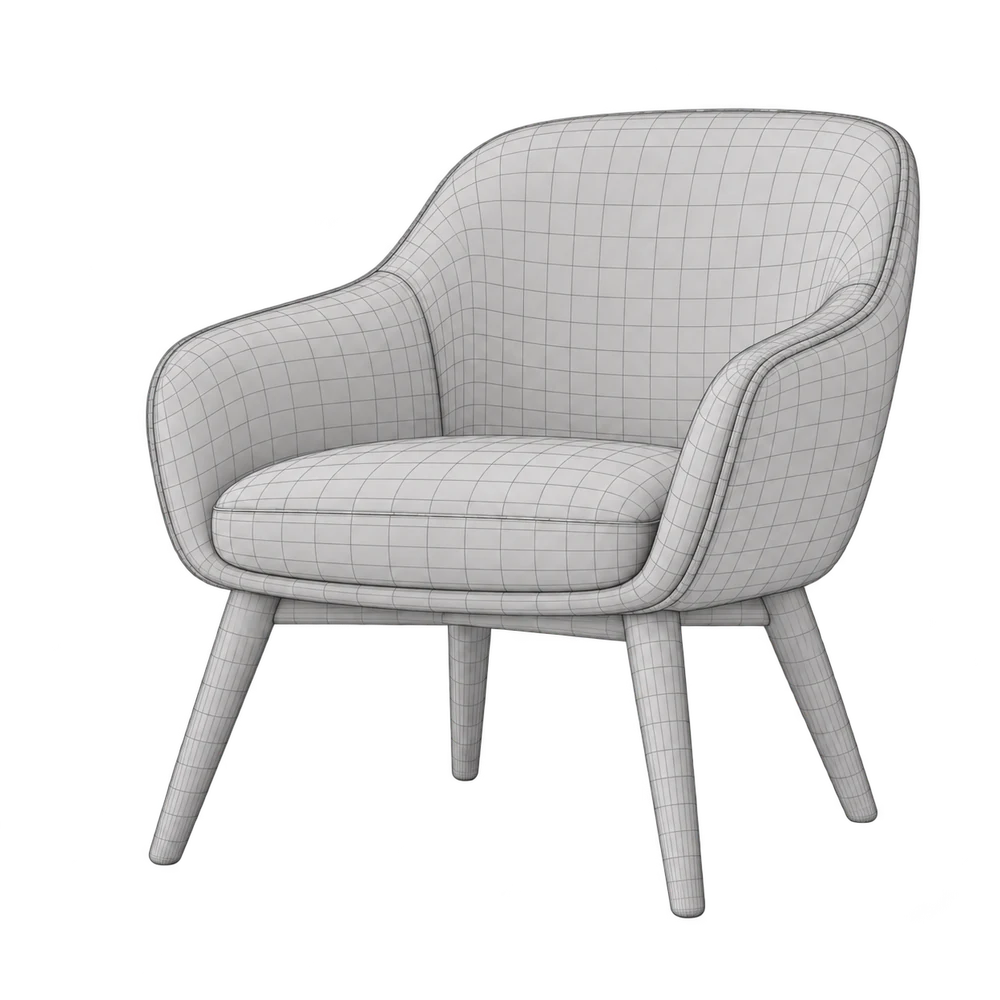
Principe d’optimisation
Vérifiez dans ConfigUX.
Dans New Configurator, choisissez Auto Build et importez votre GLB, ou commencez avec un modèle ou un brouillon vide. Vérifiez le brouillon avant de publier.
Ouvrez un choix dans Options, puis utilisez Model connection et Mapping pour vérifier ce que le choix change. Pour un tissu, associez la surface concernée. Les variantes de géométrie nécessitent leurs propres pièces ou fichiers de modèle.
Testez chaque choix dans Previewsur ordinateur, tablette et mobile. L’exemple ci-dessous est un véritable GLB pivotable avec quatre variantes de matériaux. L’interface Options illustre le processus ; elle ne crée pas de brouillon Studio et n’enregistre aucune association dans votre compte.
Vérifiez les associations. Testez chaque choix.
Sable
chair_shellLe revêtement change. Les pieds restent en chêne.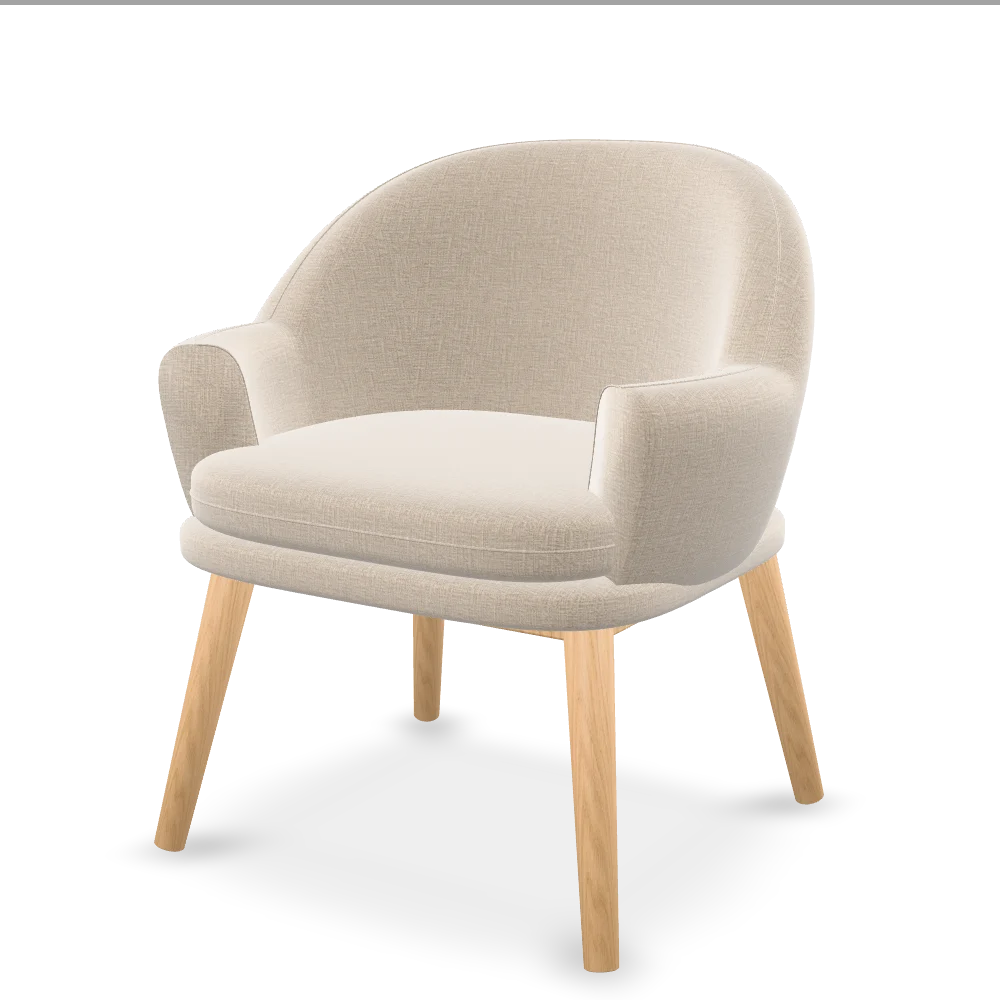 Chargement 3D…
Glissez pour tourner · Testez les surfaces
Commencez avec un modèle d’exemple.
Téléchargez le GLB original et inspectez chair_shell, legs_set et leurs matériaux. Les textures et les quatre variantes de matériaux sont intégrées.
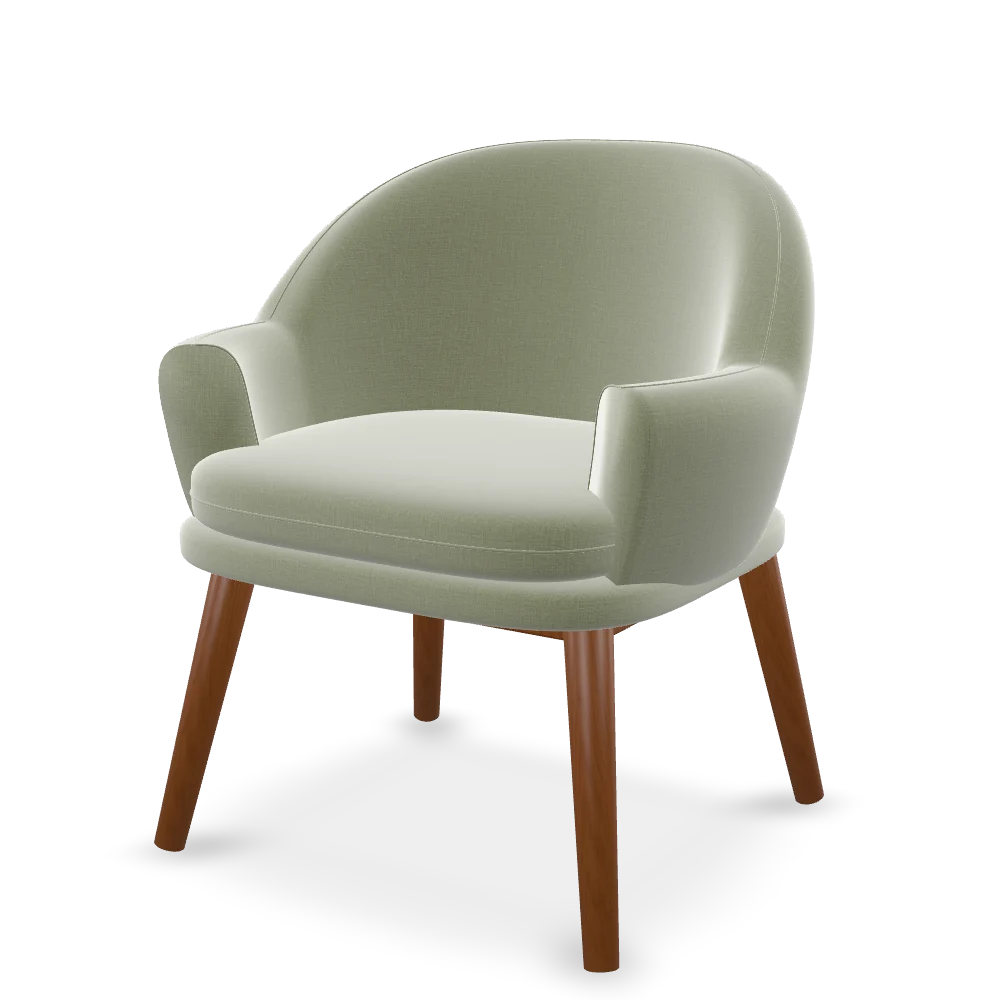
Téléchargez le même GLB que dans l’exemple pivotable. Il contient Sand + Oak, Sand + Walnut, Olive + Oak et Olive + Walnut comme variantes nommées. Sand + Oak est la variante par défaut. C’est un modèle pédagogique original sous CC0, pas un fichier CAO fabricant ni un brouillon ConfigUX prêt à utiliser. Les images précédentes sont des illustrations.
Le modèle que vous venez d’essayer. Les quatre combinaisons.
1.1 MB