
Préparer votre produit
Préparez vos calques 2D.
Un canevas. Des calques alignés. Des choix clairs.
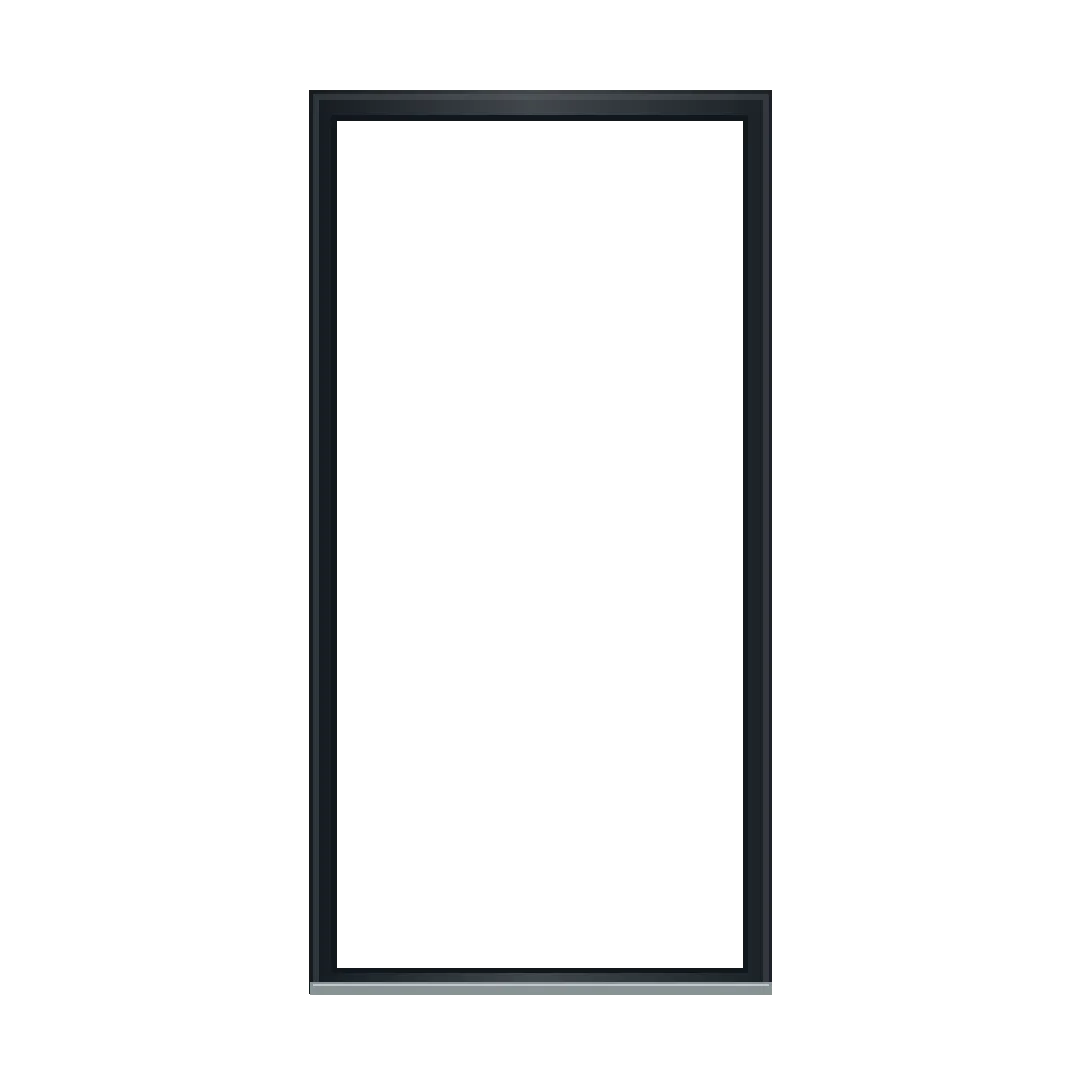
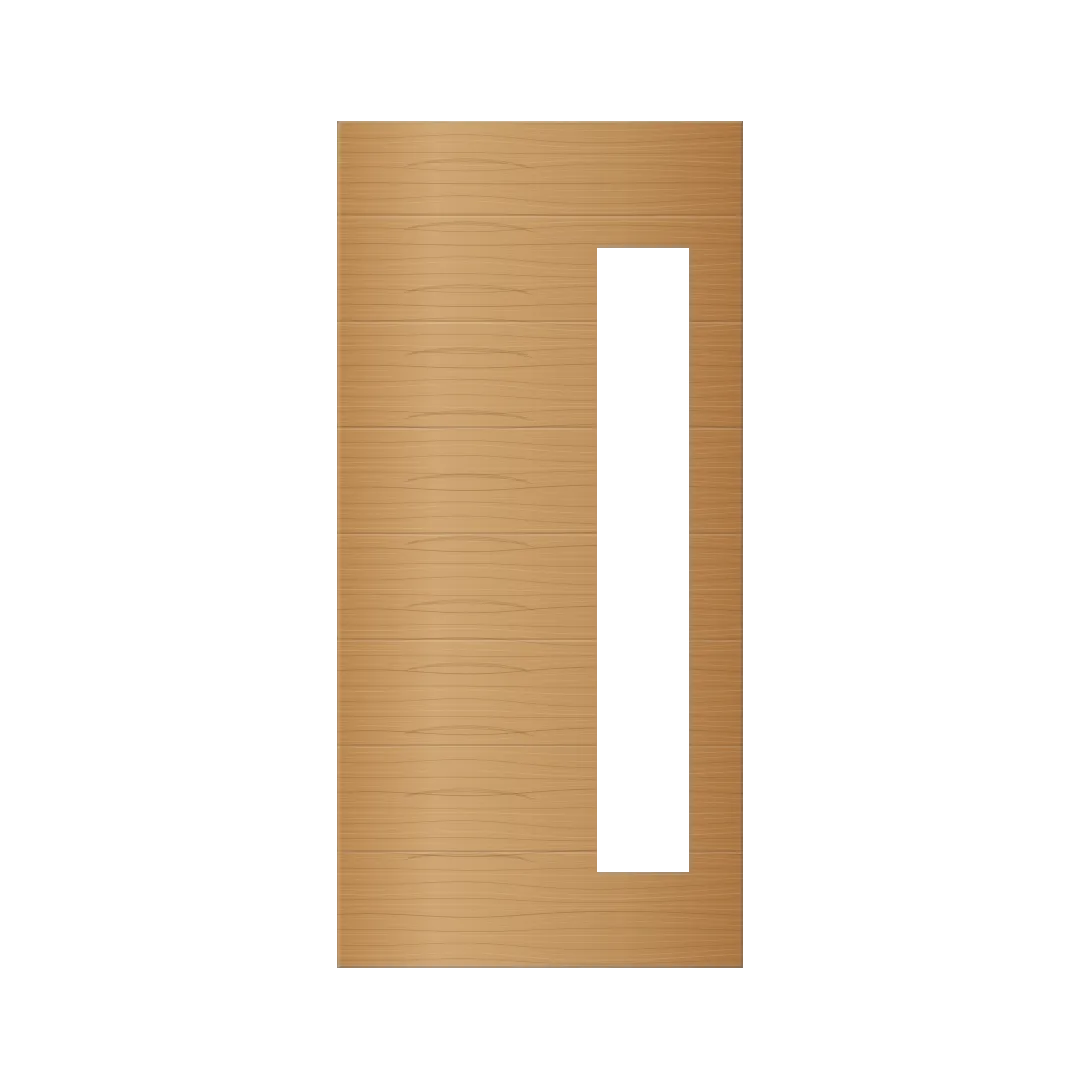
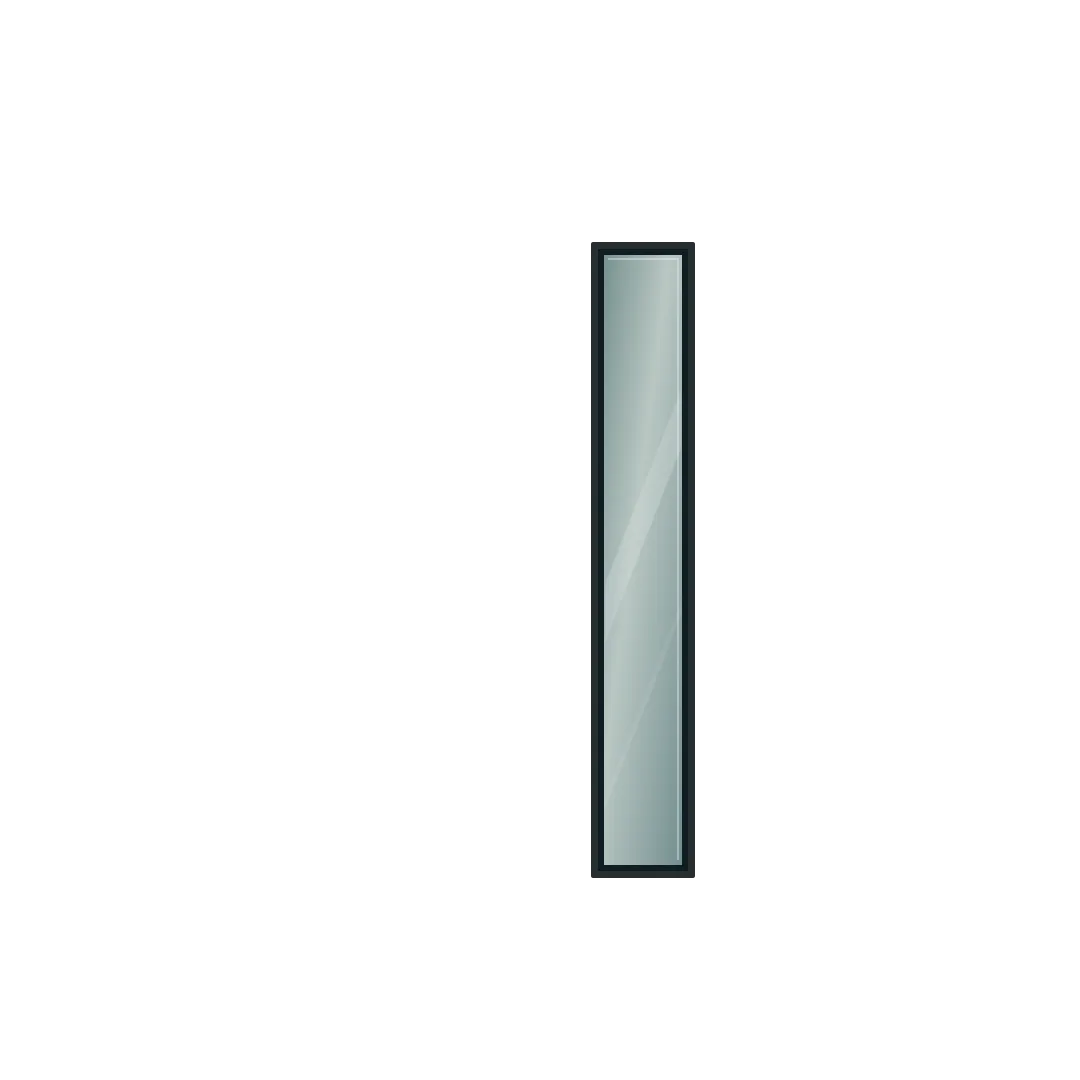

L’espace vide fait partie de chaque fichier.
Commencez avec un canevas commun.
Gardez les mêmes dimensions, caméra, cadrage et position.
Que faut-il garder fixe ?
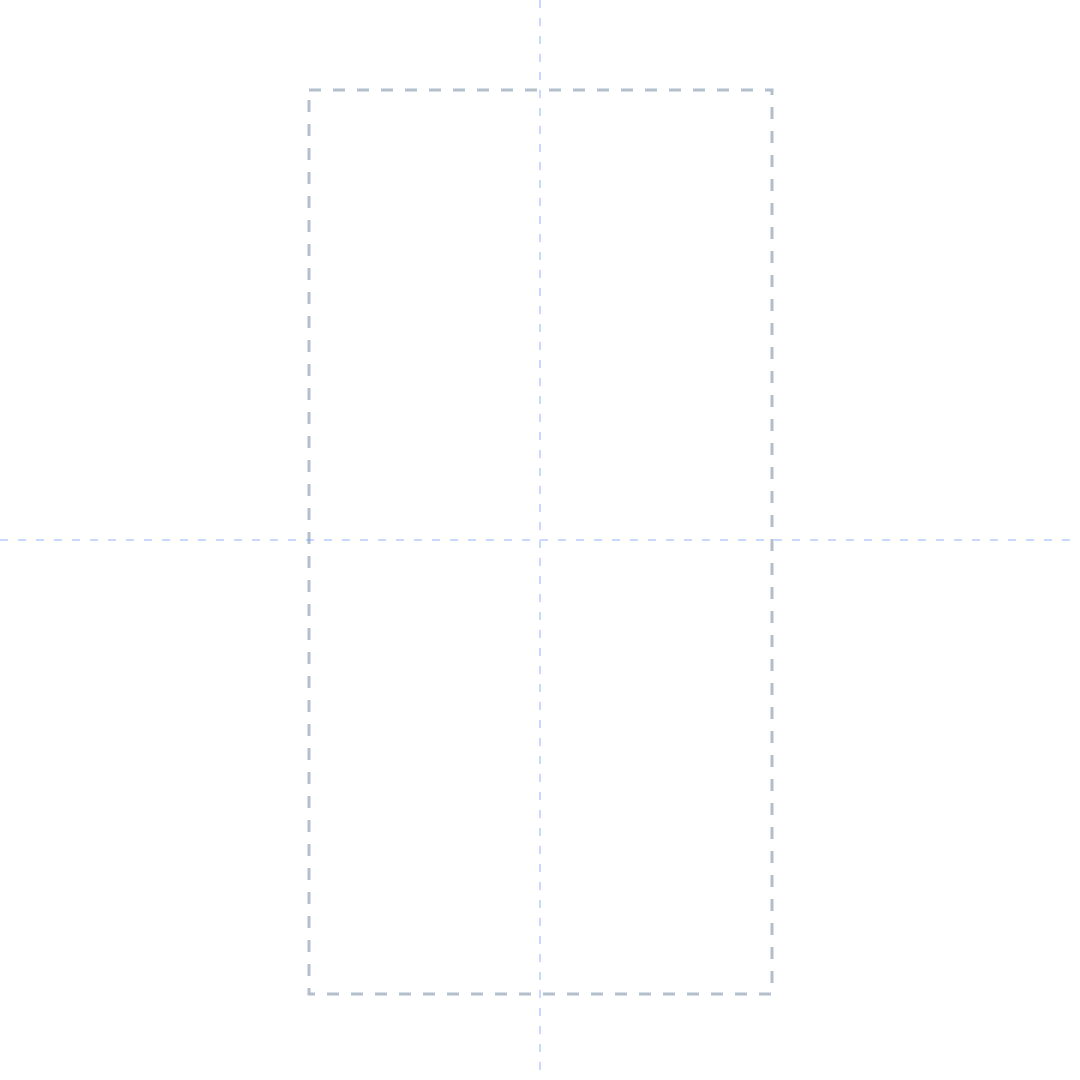
Utilisez un fichier maître modifiable. Gardez une échelle, une perspective, un éclairage et des ombres cohérents. Exportez chaque pièce sur le canevas complet ; ne rognez pas les pixels vides et ne centrez pas les pièces séparément.
Exportez la pièce.
Conservez l’espace vide.
Utilisez des calques transparents pour les pièces qui changent indépendamment.
Calques ou images complètes ?
Les pièces indépendantes utilisent PNG ou WebP avec transparence. Une scène complète ou un autre angle peut nécessiter une image de remplacement entière. JPG convient aux images complètes opaques, pas aux superpositions transparentes.
Préparez une image par finition ou poignée. Inutile de rendre chaque combinaison complète lorsque les pièces indépendantes sont correctement alignées.
✓××✓Ordre des calques · de l’arrière vers l’avant
PNG ou WebP
avec transparence
Le damier indique les pixels vides. Il ne fait pas partie du fichier exporté.
Conservez la qualité.
Réduisez la taille du fichier.
Compressez vos exports sans changer leurs dimensions.
Que vérifier après l’export ?
Inspectez les contours sur des fonds clairs et sombres. Vérifiez les détails et bords transparents à la taille vue par le client. Conservez le maître modifiable ; la compression dépend de l’image, sans taille cible unique pour tous les calques.
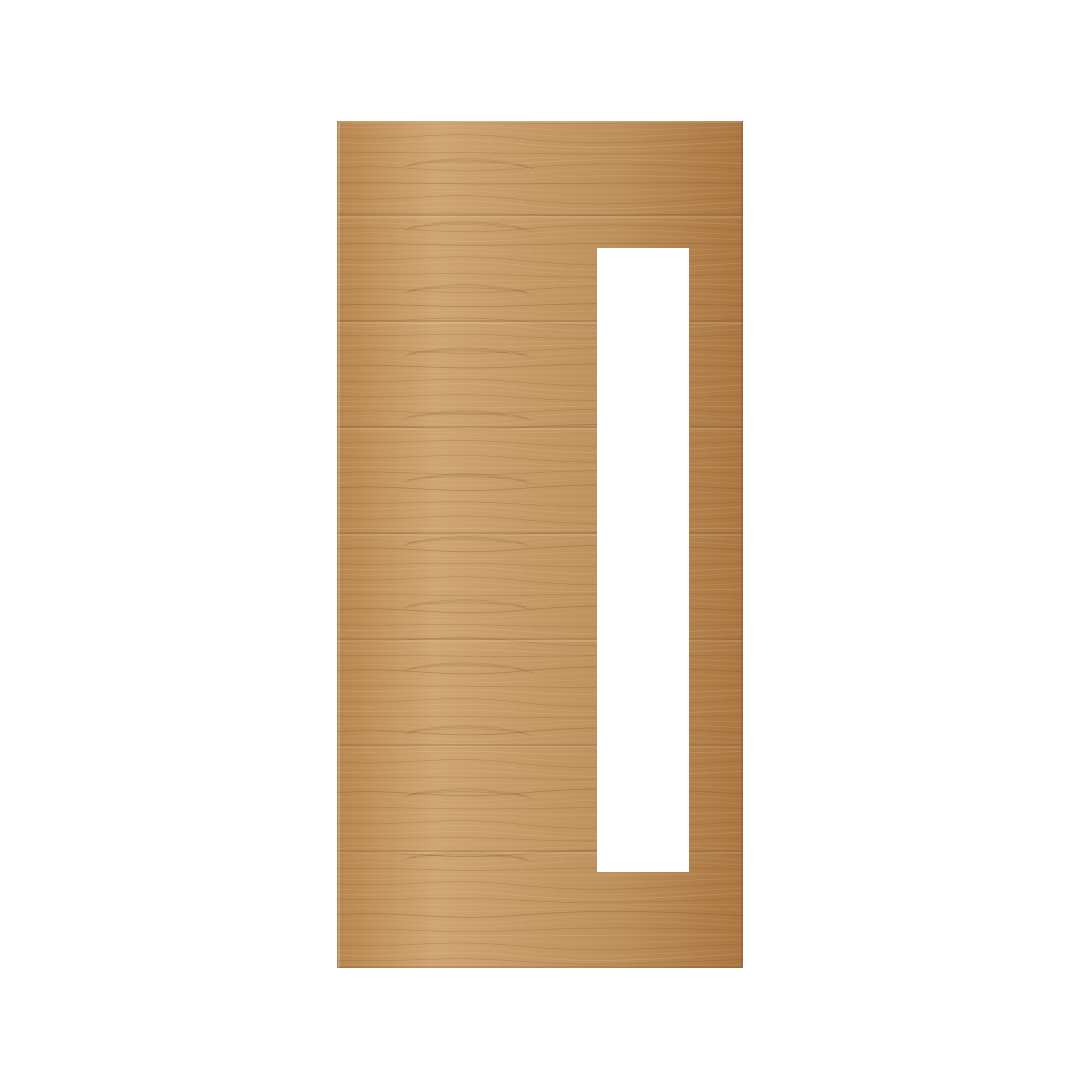
178 KBPNG · 1080 × 1080
13 KBWebP · 1080 × 1080
Vue de détail uniquement
Tailles réelles des fichiers du pack d’exemple. Vos images peuvent différer.
Associez les calques dans ConfigUX.
Ajoutez les images. Vérifiez les associations. Testez les choix.
← Back to Finish
Chêne
Ouvrez un choix dans Options pour vérifier son Image connection.
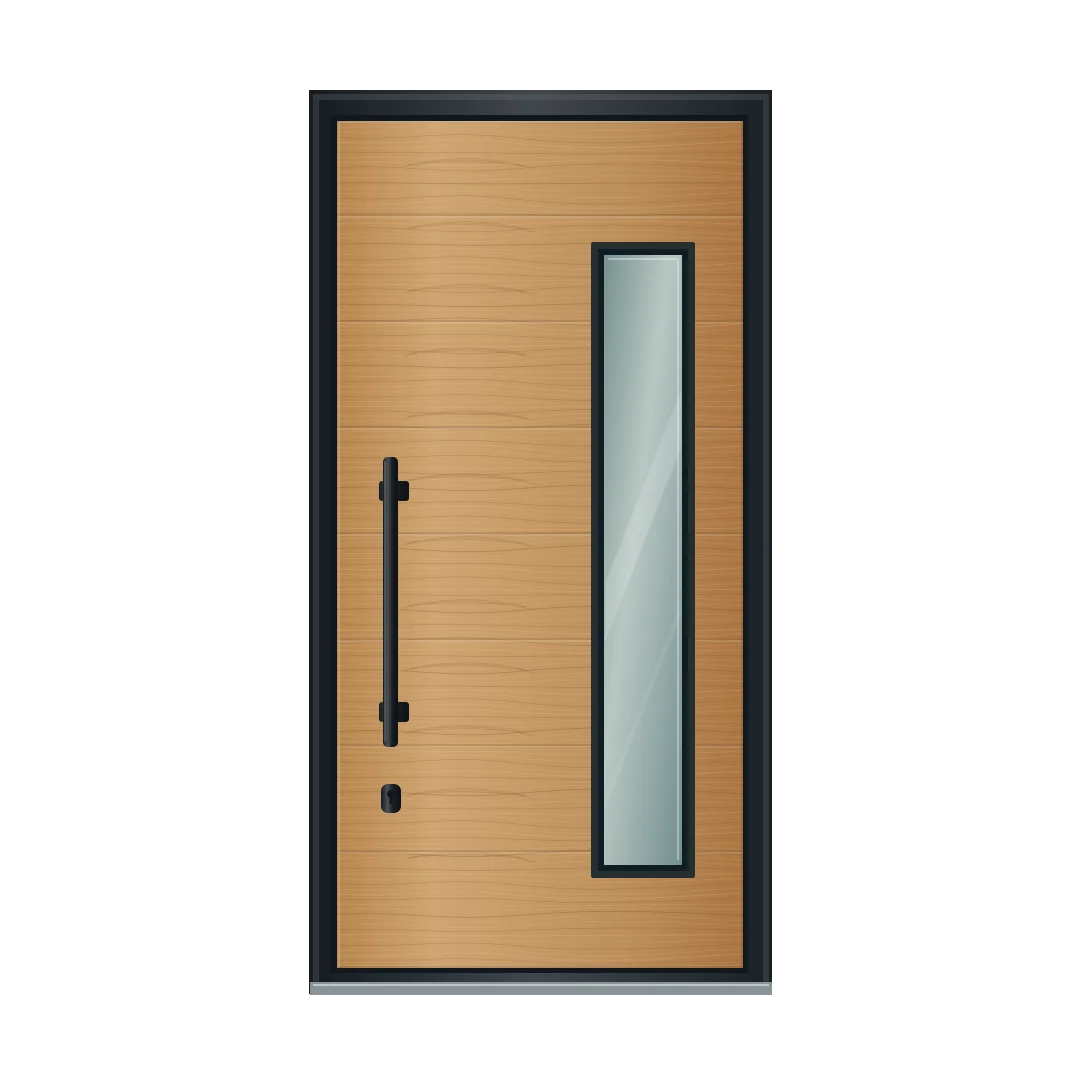
Chêne + Noir · Testez les choix. Le cadre et le vitrage restent en place.
- 1 · Ajouter les imagesImportez dans Assets ou ajoutez les fichiers lors de la création du configurateur.
- 2 · VérifierOuvrez votre choix dans Options et vérifiez Image connection.
- 3 · AperçuTestez chaque finition et poignée. Vérifiez l’alignement sur ordinateur et mobile.
Quelle différence entre calques et images complètes ?
Un projet à calques conserve la base et combine les images transparentes indépendantes dans un ordre fixe. Studio conserve ces associations existantes. Les commandes simples « Product image » et « Apply image connection » attribuent une image de remplacement complète. Une poignée transparente seule n’est pas une image complète du produit.
Cette illustration de Studio utilise les fichiers d’exemple. Les boutons montrent le résultat des calques localement ; ils ne créent ni ne modifient de configurateur dans votre compte.
Regroupez vos fichiers dans Assets.
Changez un choix. Gardez la position.
Essayez avec un pack d’exemple.
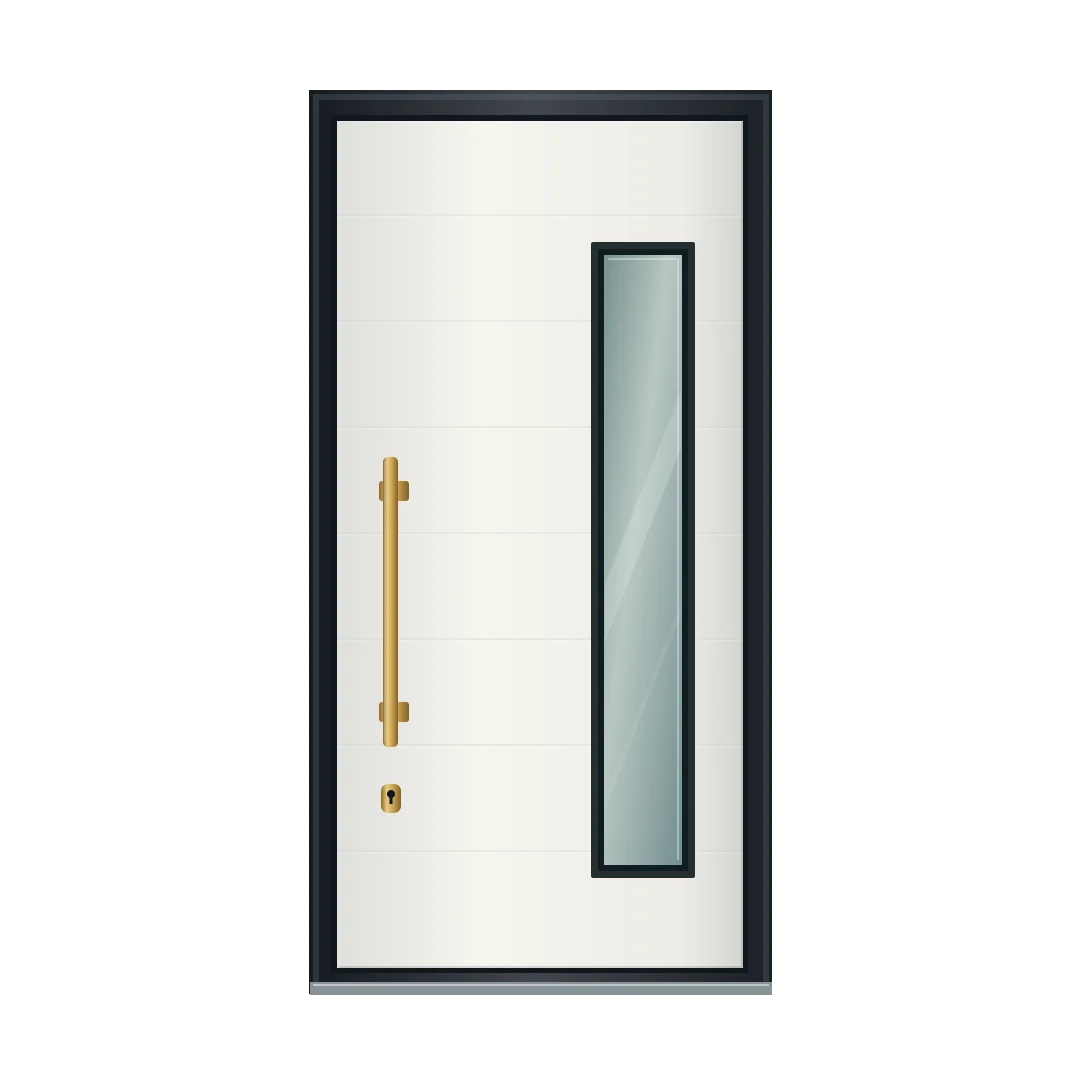
Six calques alignés. Deux finitions. Deux poignées.
PNG, WebP et fichiers sources modifiables.