
Hold styr på dine filer.
Upload én gang. Find det hurtigt. Brug det, når du bygger.
Dine filer samlet ét sted.
4 eksempelfiler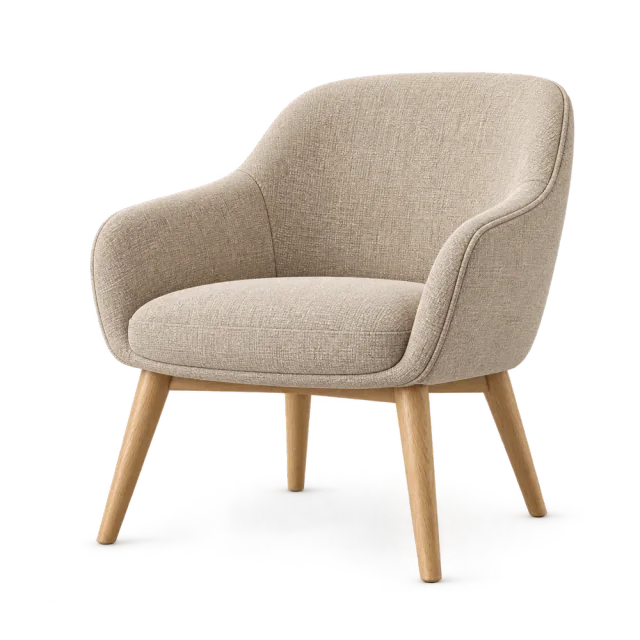
chair-demo.glb3D-model · Stoledemo
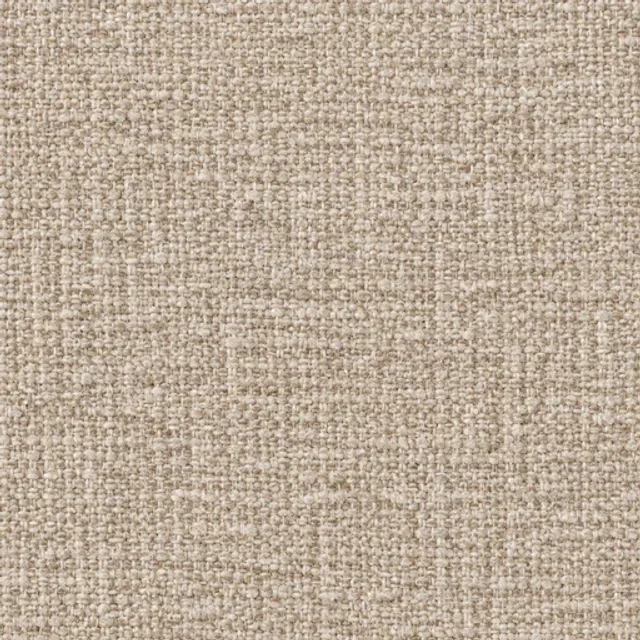
upholstery-sand.webpBillede · Stoledemo
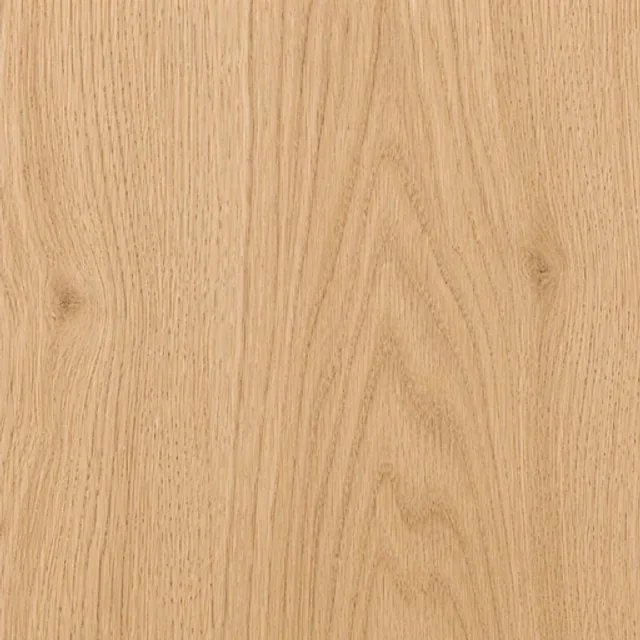
legs-oak.webpBillede · Stoledemo
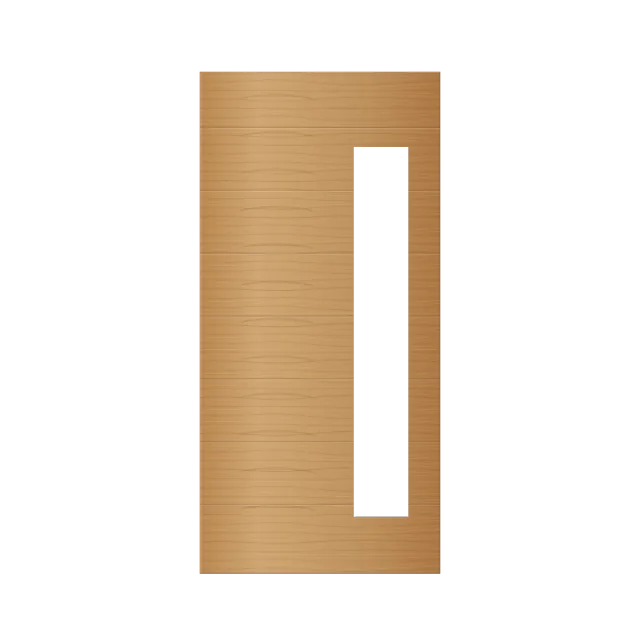
finish-oak.webpBillede · Dørlag
4 eksempelfiler
01
Saml dine filer.
Upload billeder og 3D-filer til Assets.
?
Behold en redigerbar original uden for hjemmesiden. Brug komprimerede webkopier til billeder, og kontroller GLB-filen i 3D Viewer, før du bygger.
Upload files
Billeder · GLB-modeller
3D-modelBillede til valgmulighed2D-lag02
Opret en mappe. Tilføj filerne.
Saml filerne til hvert produkt.
?
Brug New folder i Assets, indtast et navn, og vælg Create folder. Upload eller flyt de relevante filer til mappen. Denne lokale demonstration tilføjer kun eksempelfiler. Den opretter ikke en mappe i dit arbejdsområde.
+ New folder
▱ DørlagEksempelmappe oprettet
Læg derefter de relevante filer i mappen.
finish-oak.webpfinish-sample.webpPrøv New folder → Create folder.
03
Find en fil. Brug den til et valg.
Åbn Choose from Assets, og vælg billedet.
?
Denne vælger viser et billede til et valgkort. Valg af kortbillede forbinder ikke et 2D-lag og ændrer ikke et 3D-materiale. Kontroller Image connection eller Model connection særskilt under Options.
Choose from Assets
▱ Dørlag
Billede til valgmulighed
Eg
Valgt billedefinish-oak.webp
Vælg et billede for at se det på valgkortet.
DIT NÆSTE SKRIDT
Åbn Assets Prøv det i dit arbejdsområde.
Brug vejledningen sammen med din egen konfigurator.