
Organiza tus archivos.
Sube una vez. Encuentra rápido. Usa al crear.
Tus archivos en un solo lugar.
4 archivos de ejemplo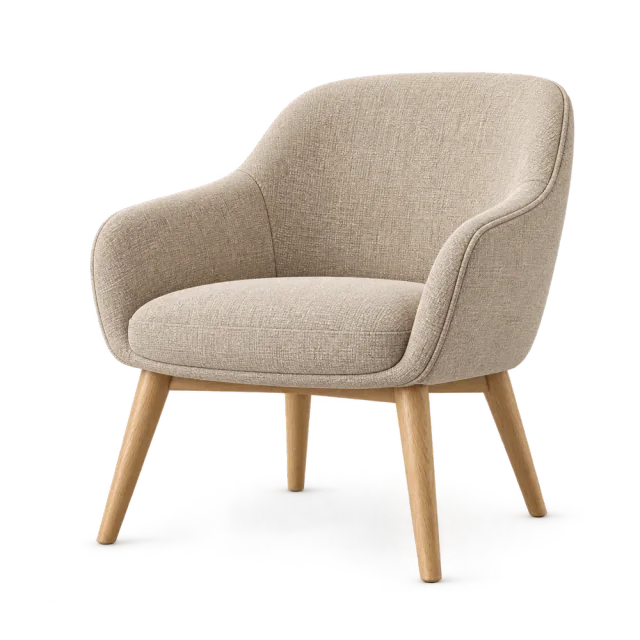
chair-demo.glbModelo 3D · Demo de silla
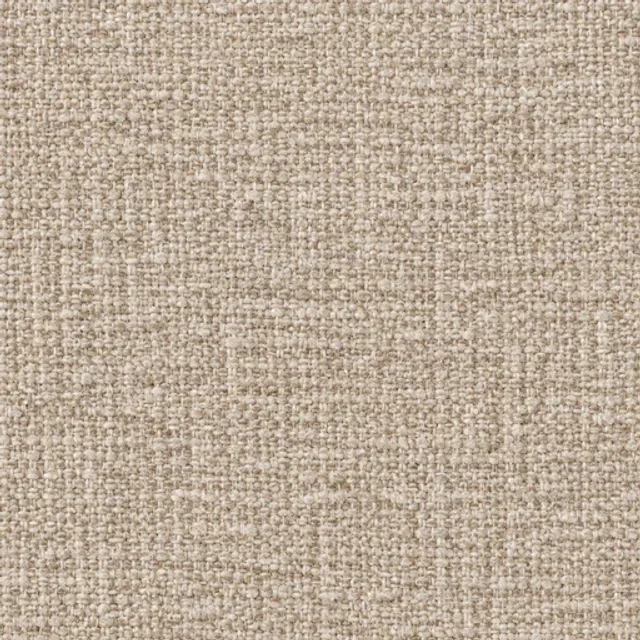
upholstery-sand.webpImagen · Demo de silla
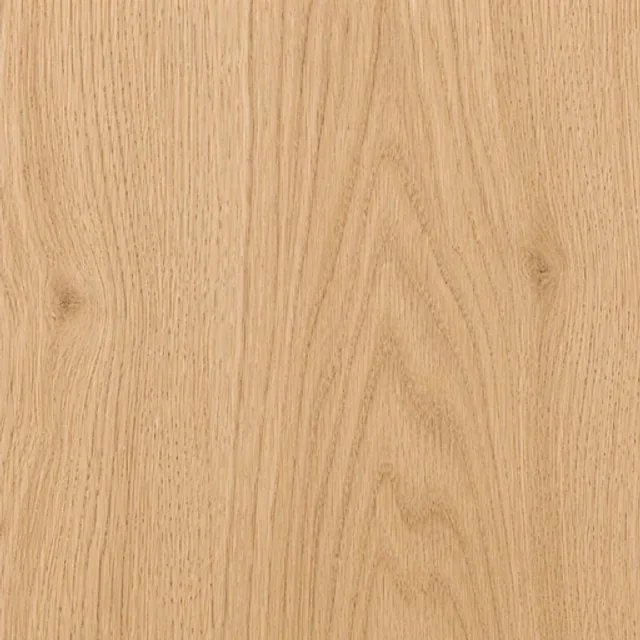
legs-oak.webpImagen · Demo de silla
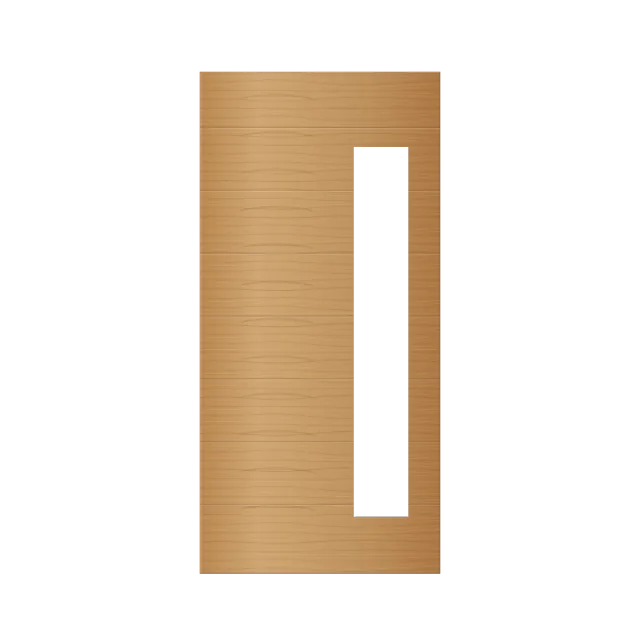
finish-oak.webpImagen · Capas de puerta
4 archivos de ejemplo
01
Agrupa tus archivos.
Sube imágenes y archivos 3D a Assets.
?
Conserva un maestro editable fuera de la web. Usa copias comprimidas para las imágenes y revisa el GLB en el 3D Viewer antes de crear.
Upload files
Imágenes · Modelos GLB
Modelo 3DImagen de opciónCapa 2D02
Crea una carpeta. Añade tus archivos.
Agrupa los archivos de cada producto.
?
En Assets, usa New folder, escribe un nombre y selecciona Create folder. Sube o mueve los archivos relacionados. Esta demostración local solo añade archivos de ejemplo; no crea una carpeta en tu espacio.
+ New folder
▱ Capas de puertaCarpeta de ejemplo creada
Añade después los archivos relacionados a esta carpeta.
finish-oak.webpfinish-sample.webpPrueba New folder → Create folder.
03
Encuentra un archivo. Úsalo en una opción.
Abre Choose from Assets y selecciona tu imagen.
?
Este selector ilustra una imagen de tarjeta de opción. Elegirla no vincula una capa 2D ni cambia un material 3D. Revisa Image connection o Model connection por separado en Options.
Choose from Assets
▱ Capas de puerta
Imagen de opción
Roble
Imagen seleccionadafinish-oak.webp
Selecciona una imagen para verla en la tarjeta de opción.
TU SIGUIENTE PASO
Abrir Assets Pruébalo en tu espacio de trabajo.
Sigue la guía con tu propio configurador.