
Añade tu configurador a tu web.
Publica. Copia el HTML. Añádelo a tu página.
Diseño de ejemploMuebles · Contacto
01
Publica la versión que quieras compartir.
Revisa Preview en ordenador y móvil.
?
Publicar crea la versión pública. Un borrador guardado puede ser distinto de la versión publicada. Revisa el resultado publicado después de los cambios.
Builder / Preview
¿Listo para compartir?
Revisa opciones, precios y el siguiente paso.
Versión publicada
02
Elige tu web. Copia el HTML.
Abre Connect y después Share & install.
?
Añade o selecciona la web correcta en tu cuenta. Copia todo el código de instalación generado. Esta guía usa un ejemplo ficticio que no carga un configurador real. Usa el código de tu propia web.
ConfiguradorInstalar con
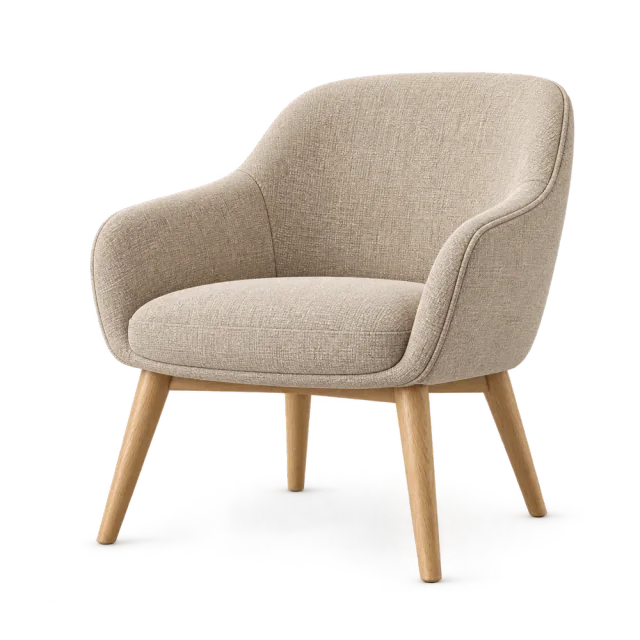
Demo de sillaPublished
WebWeb de demostración · example.com
Instalación HTML
Copia el código de la web seleccionada.
<!-- Get your actual code in ConfigUX -->
<div id="your-configurator"></div>
03
Pega el código. Previsualiza la página.
Añade un bloque Custom HTML a tu web.
?
Pega el código generado en un bloque HTML o Custom HTML. Prueba la página pública, la altura móvil, el consentimiento y la solicitud de presupuesto. Esta vista local solo muestra la ubicación y no ejecuta el código pegado. Para un carrito, usa la guía de WooCommerce.
Custom HTML
Ejemplo didáctico local
Prueba primero a pegar el ejemplo.
Diseño de ejemploMuebles · Contacto
TU SIGUIENTE PASO
Abrir Configurators Pruébalo en tu espacio de trabajo.
Sigue la guía con tu propio configurador.