
Organisieren Sie Ihre Dateien.
Einmal hochladen. Schnell finden. Beim Erstellen nutzen.
Ihre Dateien an einem Ort.
4 Beispieldateien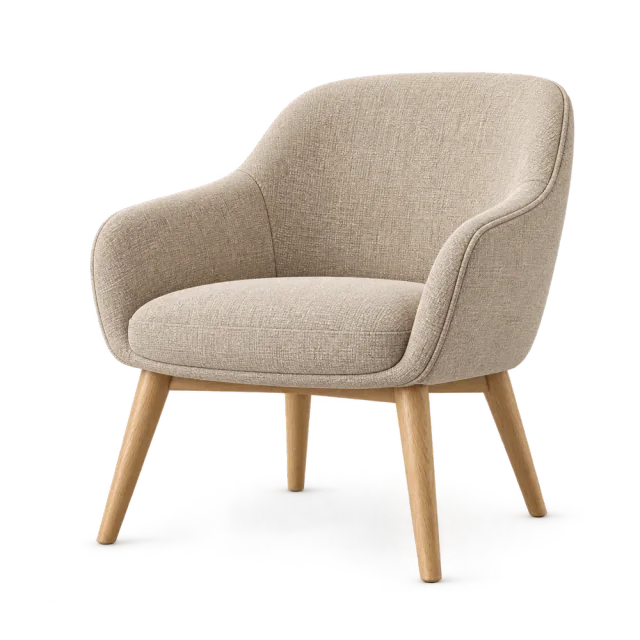
chair-demo.glb3D-Modell · Stuhl-Demo
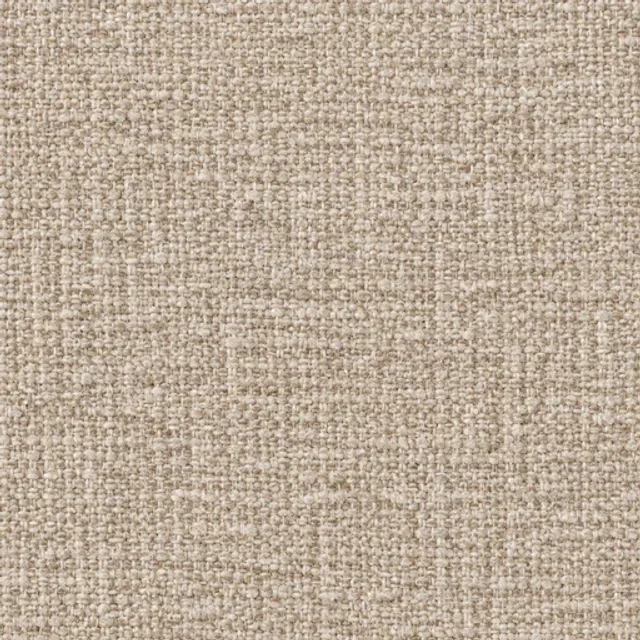
upholstery-sand.webpBild · Stuhl-Demo
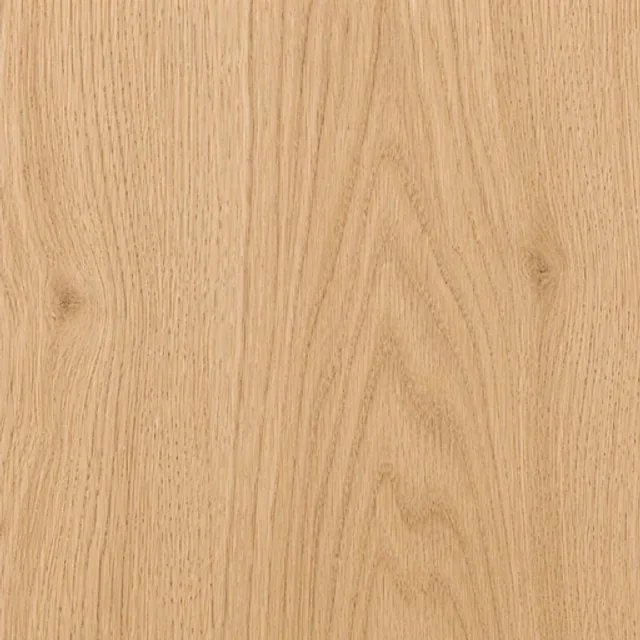
legs-oak.webpBild · Stuhl-Demo
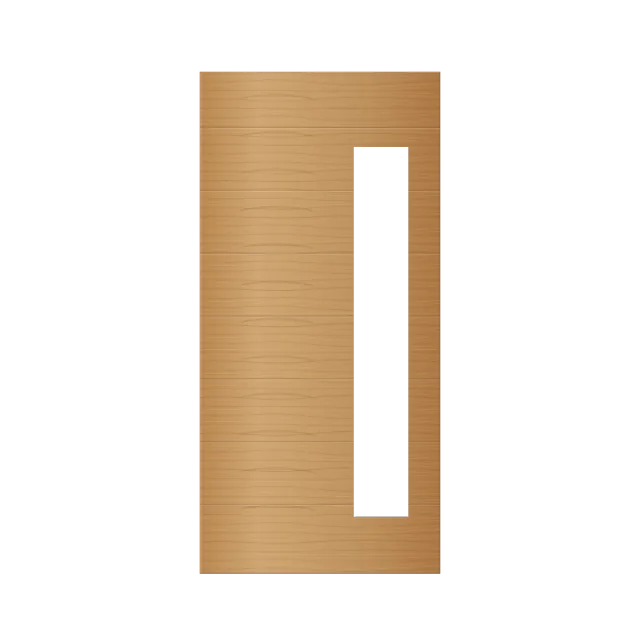
finish-oak.webpBild · Türebenen
4 Beispieldateien
01
Sammeln Sie Ihre Dateien.
Laden Sie Bilder und 3D-Dateien in Assets hoch.
?
Bewahren Sie eine bearbeitbare Masterdatei außerhalb der Website. Nutzen Sie komprimierte Webbilder und prüfen Sie eine GLB-Datei im 3D Viewer, bevor Sie beginnen.
Upload files
Bilder · GLB-Modelle
3D-ModellOptionsbild2D-Ebene02
Ordner erstellen. Dateien hinzufügen.
Dateien eines Produkts zusammenhalten.
?
Wählen Sie in Assets New folder, geben Sie einen Namen ein und wählen Sie Create folder. Laden Sie passende Dateien hoch oder verschieben Sie sie. Diese lokale Demonstration ergänzt nur Beispieldateien; sie erstellt keinen Ordner im Arbeitsbereich.
+ New folder
▱ TürebenenBeispielordner erstellt
Legen Sie anschließend die passenden Dateien in diesen Ordner.
finish-oak.webpfinish-sample.webpTesten Sie New folder → Create folder.
03
Datei finden. In einer Option verwenden.
Öffnen Sie Choose from Assets und wählen Sie Ihr Bild.
?
Diese Auswahl zeigt ein Optionskartenbild. Ein Kartenbild verknüpft keine 2D-Ebene und ändert kein 3D-Material. Prüfen Sie Image connection oder Model connection separat unter Options.
Choose from Assets
▱ Türebenen
Optionsbild
Eiche
Ausgewähltes Bildfinish-oak.webp
Wählen Sie ein Bild, um es auf der Optionskarte zu sehen.
IHR NÄCHSTER SCHRITT
Assets öffnen Probieren Sie es in Ihrem Arbeitsbereich.
Nutzen Sie die Anleitung neben Ihrem eigenen Konfigurator.