
Binden Sie Ihren Konfigurator in Ihre Website ein.
Veröffentlichen. HTML kopieren. Zur Seite hinzufügen.
Beispiel-DesignMöbel · Kontakt
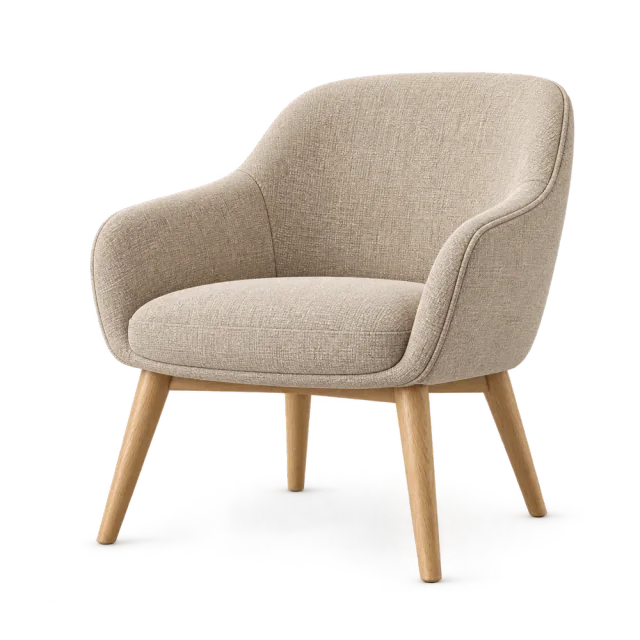
01
Veröffentlichen Sie die gewünschte Version.
Preview auf Desktop und Mobilgerät prüfen.
?
Veröffentlichen erstellt die öffentliche Version. Gespeicherter Entwurf und veröffentlichte Version können abweichen. Prüfen Sie nach Änderungen das veröffentlichte Ergebnis.
Builder / Preview
Bereit zum Teilen?
Optionen, Preise und nächsten Schritt prüfen.
Veröffentlichte Version
02
Website wählen. HTML kopieren.
Öffnen Sie Connect, dann Share & install.
?
Fügen Sie die gewünschte Website im Konto hinzu oder wählen Sie sie aus. Kopieren Sie den vollständig erzeugten Installationscode. Diese Anleitung nutzt ein Platzhalterbeispiel, das keinen echten Konfigurator lädt. Verwenden Sie den Code Ihrer eigenen Website.
KonfiguratorInstallieren mit
Stuhl-DemoPublished
WebsiteDemo-Website · example.com
HTML-Installation
Code für die ausgewählte Website kopieren.
<!-- Get your actual code in ConfigUX -->
<div id="your-configurator"></div>
03
Code einfügen. Seite ansehen.
Fügen Sie einen Custom HTML-Block zur Website hinzu.
?
Fügen Sie den erzeugten Code in einen HTML- oder Custom HTML-Block ein. Testen Sie öffentliche Seite, mobile Höhe, Einwilligung und Angebotsaktion. Die lokale Vorschau zeigt nur die Platzierung und führt eingefügten Code nicht aus. Für einen Warenkorb nutzen Sie die WooCommerce-Anleitung.
Custom HTML
Lokales Lernbeispiel
Fügen Sie zuerst das Beispiel ein.
Beispiel-DesignMöbel · Kontakt
IHR NÄCHSTER SCHRITT
Configurators öffnen Probieren Sie es in Ihrem Arbeitsbereich.
Nutzen Sie die Anleitung neben Ihrem eigenen Konfigurator.