
Créer un configurateur
Créez votre premier configurateur.
Ajoutez votre produit. Créez l’expérience.
Connectez votre site.
01Commencer
Commencez avec votre produit.
Choisissez votre point de départ, puis ajoutez les fichiers du produit.
01Sélectionnez ou glissez vos fichiers produit.
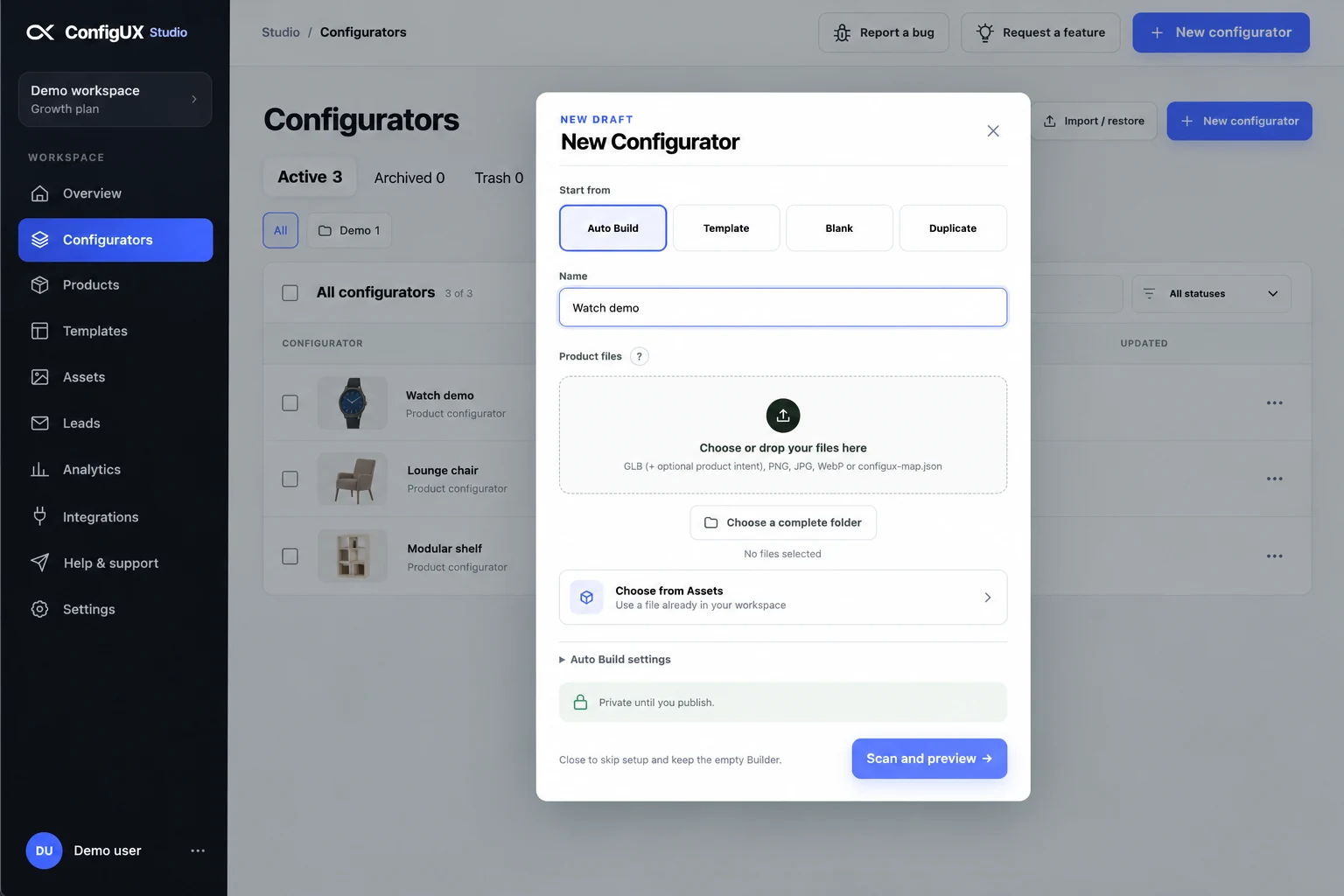
Par quoi commencer ?
Choisissez Auto Build, un Template, un Blank configurateur ou une Duplicate. Ajoutez les fichiers du produit ou sélectionnez ceux déjà présents dans Assets. Avec Auto Build, analysez vos fichiers et vérifiez la configuration proposée avant de continuer.
02Construire
Personnalisez. Glissez-déposez.
Organisez les éléments, ajoutez des choix et façonnez l’expérience d’achat.
- 01OptionsAjouter des choix
- 02MappingAssocier les visuels
- 03PricesDéfinir les prix
02Glissez Heading dans votre mise en page.
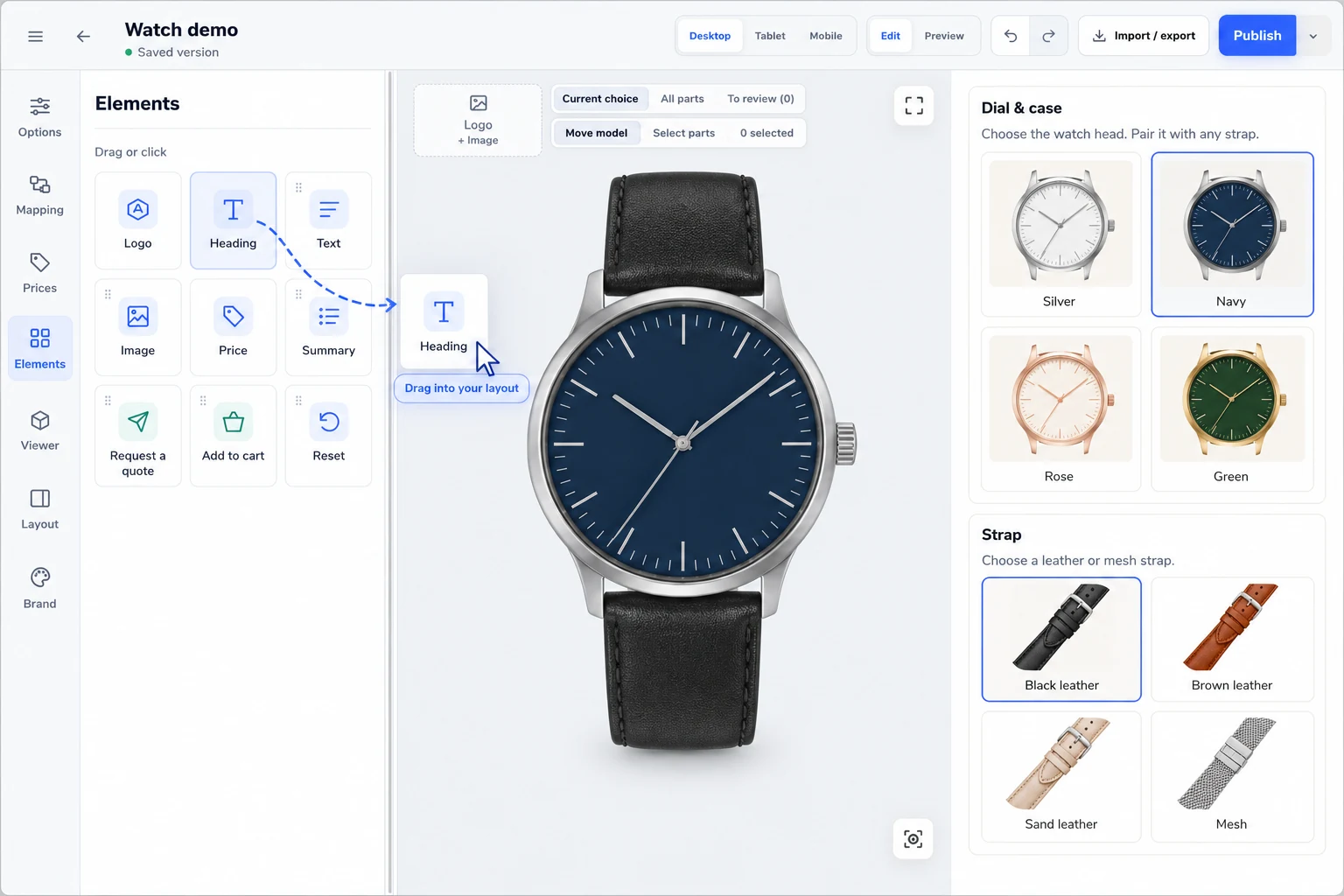
Comment les choix modifient-ils le produit ?
Utilisez Options pour les choix visibles par l’acheteur et Mapping pour les associer à des images ou des pièces du modèle. Définissez les prix dans Prices, puis ajustez la présentation avec Layout et Brand. Glissez des éléments comme des titres, des images et un bouton de devis dans votre mise en page.
03Preview
Découvrez l’expérience côté client.
Changez un choix et observez le produit. Vérifiez l’expérience avant de publier.
03Choisissez Green. Observez la montre changer.
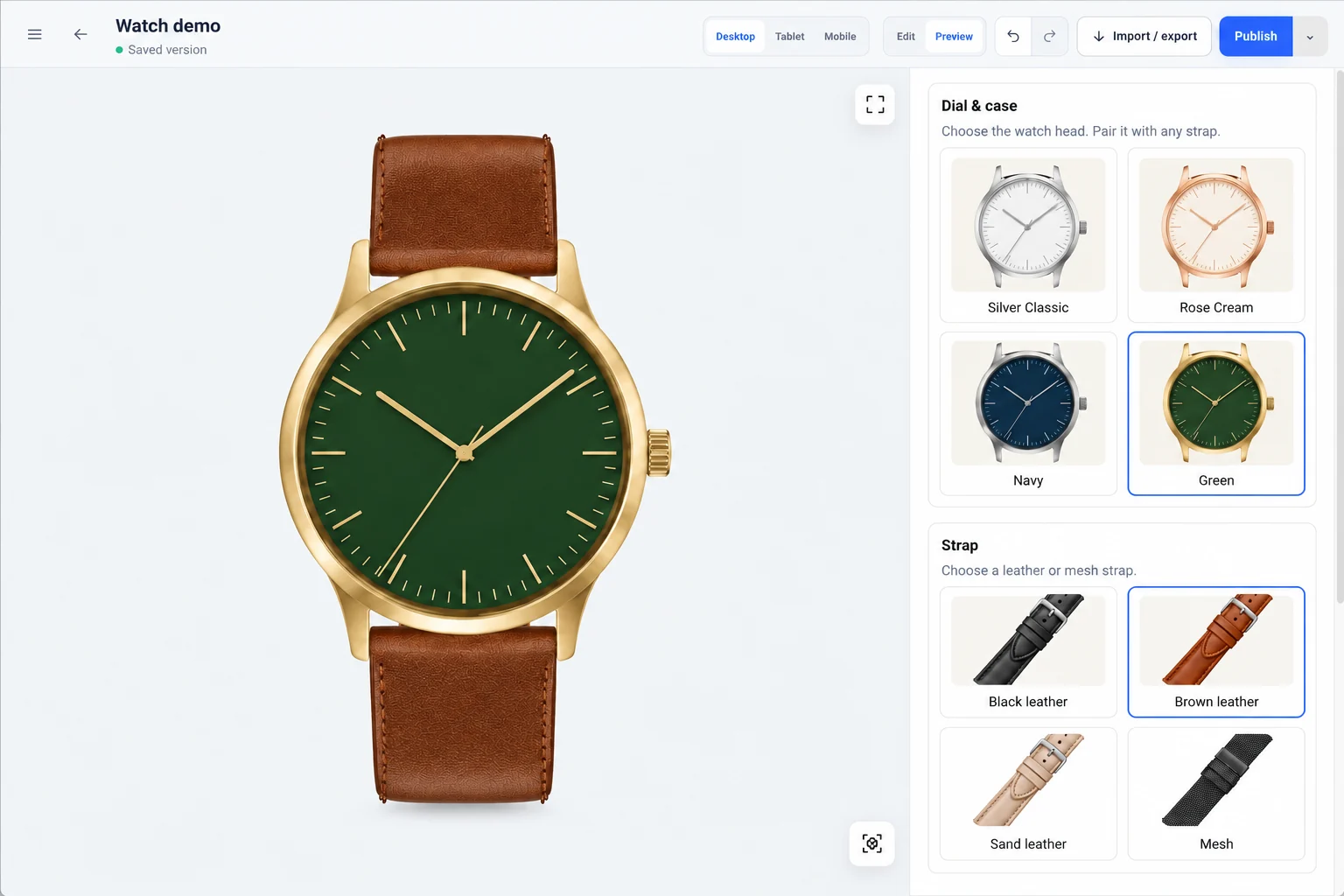
Que vérifier avant de publier ?
Testez les choix et vérifiez la vue du produit, les libellés et les prix. Passez entre Desktop, Tablet et Mobile. Vérifiez que l’action suivante, comme demander un devis, est facile à trouver et fonctionne.
04Connect
Intégrez-le à votre site.
Publiez, choisissez votre site et suivez les étapes d’installation.
04Sélectionnez votre site, puis Copy HTML.
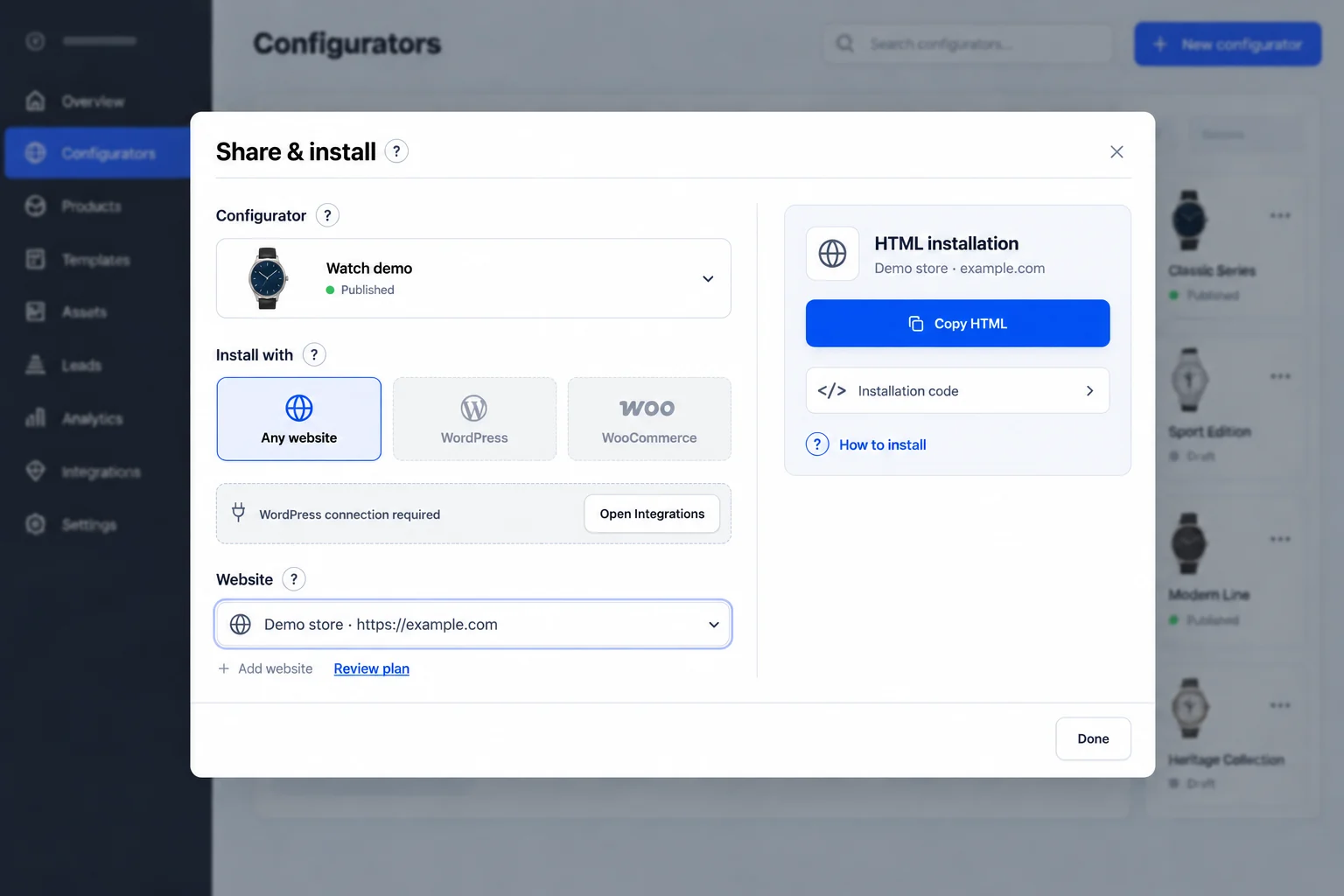
Comment obtenir le code d’installation ?
Après publication, ouvrez Connect dans votre liste de configurateurs. Dans Share & install, choisissez votre site et la méthode d’installation. Pour le HTML, utilisez Copier le HTML lorsque disponible. WordPress et WooCommerce nécessitent une connexion dans Integrations.
Besoin d’aide pour préparer vos fichiers ?
Commencez avec les bons fichiers produit.
Prêt à créer le vôtre ?
Ouvrir ConfigUX Studio Ou parlons ensemble de votre produitIllustrations de Studio avec des produits de démonstration et des données anonymisées.