
Klargør dit produkt
Klargør dine 2D-lag.
Ét lærred. Justerede lag. Tydelige produktvalg.
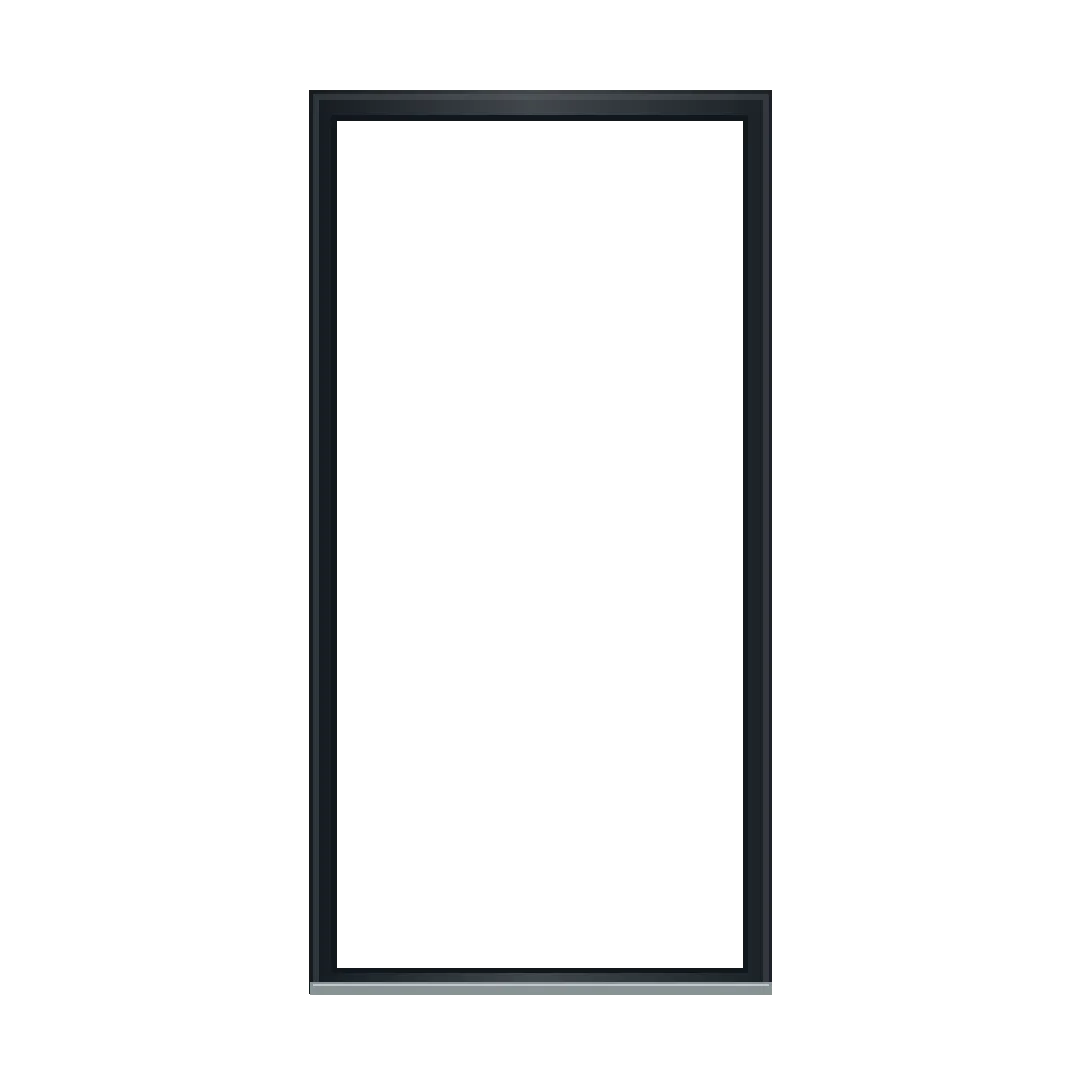

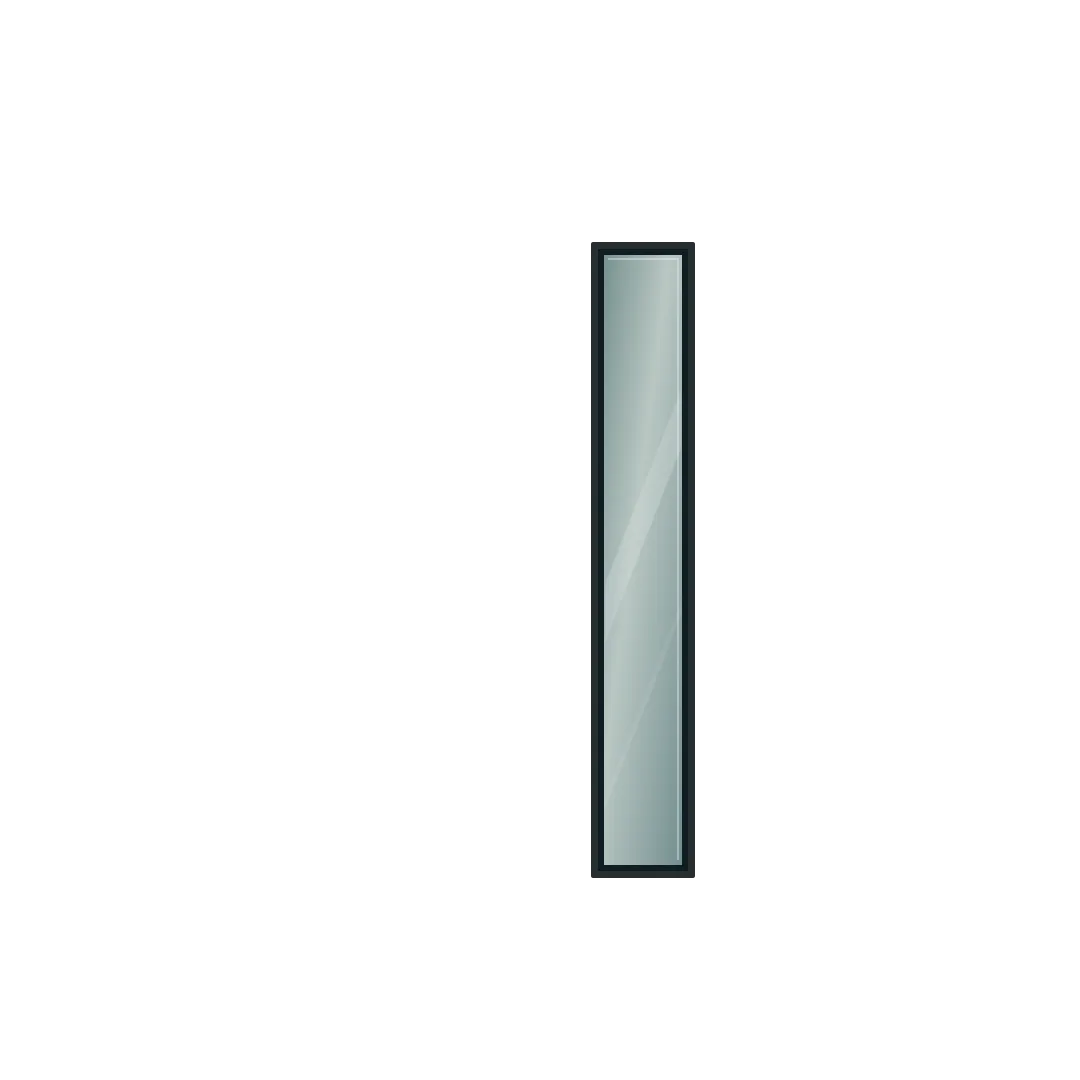

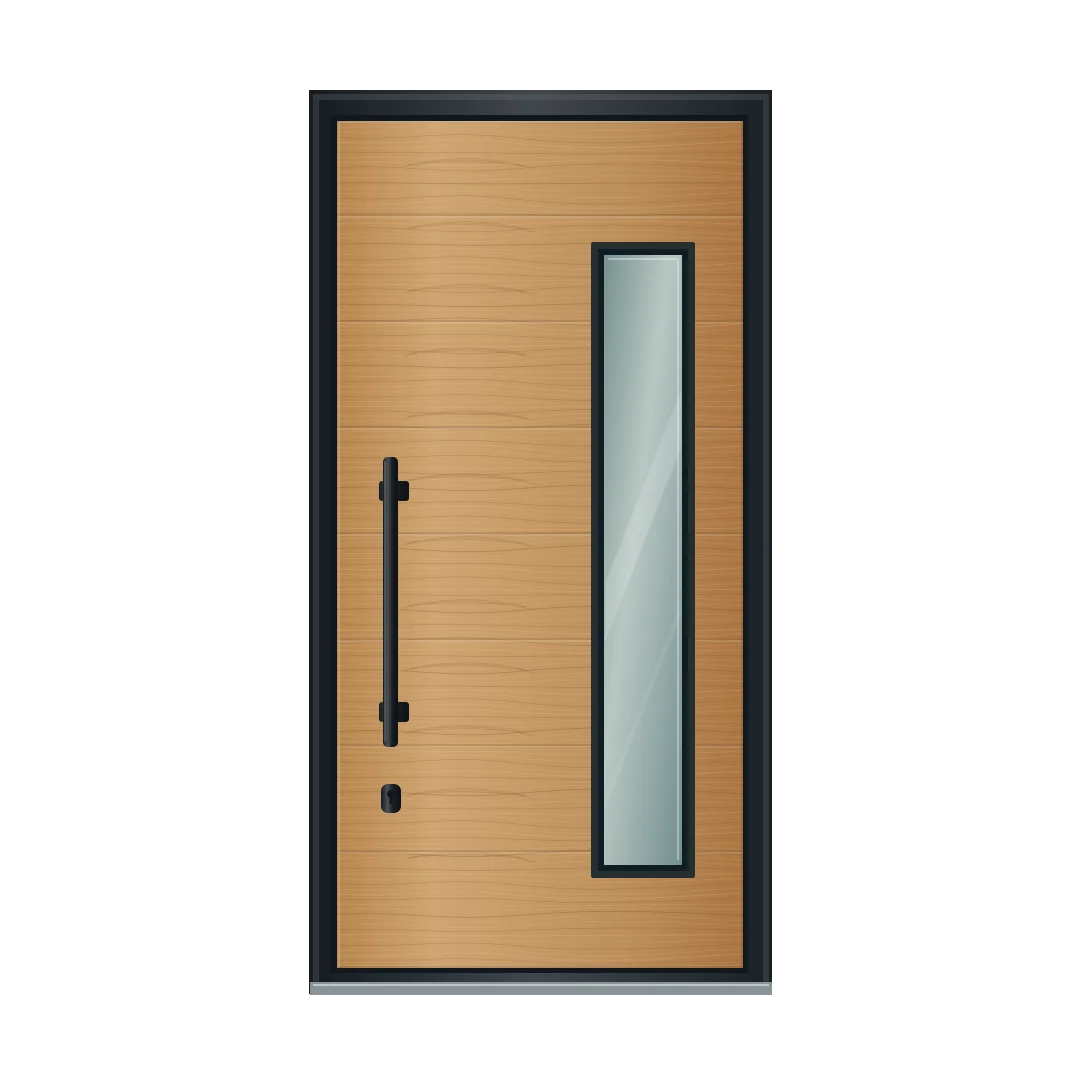
Det tomme område er en del af hver fil.
Start med ét fælles lærred.
Behold samme størrelse, kamera, beskæring og placering.
Hvad skal være fast?
Brug én redigerbar originalfil. Hold produktets skala, perspektiv, lys og skygger ens. Eksporter hver del på hele lærredet. Beskær ikke tomme pixels, og centrer ikke delene hver for sig.
Eksporter delen.
Behold det tomme område.
Brug gennemsigtige lag til dele, der ændres uafhængigt.
Lag eller komplette billeder?
Uafhængige dele bruger PNG eller WebP med gennemsigtighed. En hel scene eller en anden kameravinkel kan kræve et komplet erstatningsbillede. JPG egner sig til komplette, uigennemsigtige billeder, ikke til gennemsigtige lag.
Klargør ét billede pr. overflade eller greb. Du behøver ikke at rendere alle komplette kombinationer, når de uafhængige dele passer præcist sammen.
✓××✓Lagrækkefølge · bagfra og frem
PNG eller WebP
med gennemsigtighed
Skakmønstret viser tomme pixels. Det er ikke med i eksporten.
Behold kvaliteten.
Reducer filstørrelsen.
Komprimer eksporterne uden at ændre dimensionerne.
Hvad skal jeg kontrollere efter eksport?
Kontroller kanterne på lyse og mørke baggrunde. Se detaljer og gennemsigtige kanter i den størrelse, kunden ser. Behold den redigerbare original. Komprimeringen afhænger af billedet, så der er ikke én rigtig filstørrelse for alle lag.

178 KBPNG · 1080 × 1080
13 KBWebP · 1080 × 1080
Kun detaljevisning
Faktiske filstørrelser fra eksempelpakken. Dine billeder kan være anderledes.
Forbind lagene i ConfigUX.
Tilføj billederne. Kontroller forbindelserne. Test valgene.
← Back to Finish
Eg
Åbn et valg under Options for at kontrollere dets Image connection.
Eg + Sort · Prøv valgene. Ramme og glas bliver på deres plads.
- 1 · Tilføj billederUpload under Assets, eller tilføj filerne, når du opretter konfiguratoren.
- 2 · KontrollerÅbn dit valg under Options, og kontroller Image connection.
- 3 · ForhåndsvisPrøv alle overflader og greb. Kontroller placeringen på computer og mobil.
Hvordan adskiller lagforbindelser sig fra komplette billeder?
Et lagprojekt beholder grundlaget og kombinerer uafhængige, gennemsigtige billeder i en fast rækkefølge. Det nuværende Studio bevarer de eksisterende lagforbindelser. De enkle kontroller “Product image” og “Apply image connection” vælger et komplet erstatningsbillede. Et gennemsigtigt greb alene er ikke et komplet produktbillede.
Dette er en illustrativ Studio-visning med eksempelfilerne. Knapperne viser lagresultatet lokalt. De opretter eller ændrer ikke en konfigurator på din konto.
Saml dine filer i Assets.
Skift et valg. Behold samme placering.
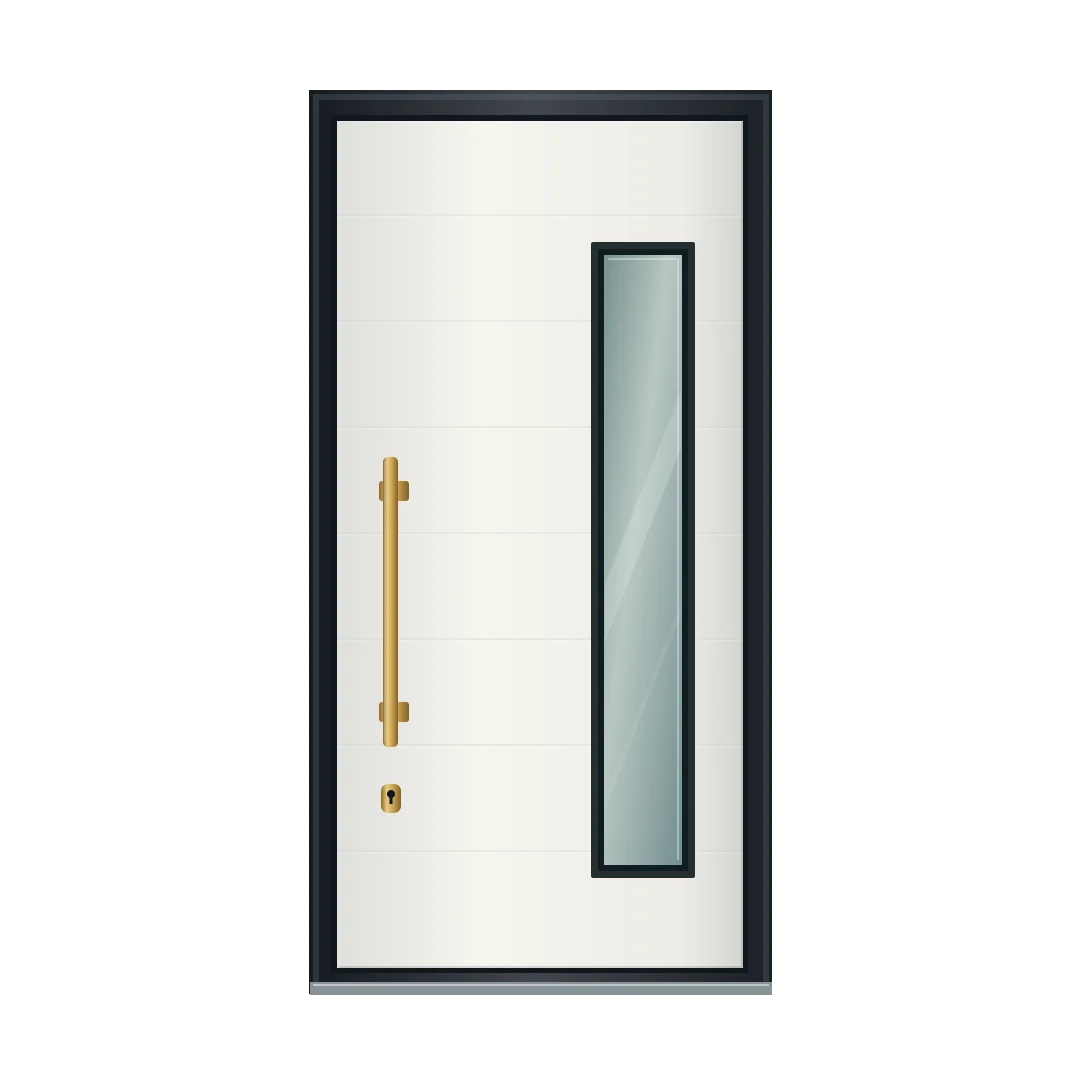
Prøv med en eksempelpakke.
Seks justerede lag. To overflader. To greb.
PNG, WebP og redigerbare kildefiler.