
Prepara tu modelo 3D.
Tamaño real. Piezas claras. Listo para la web.
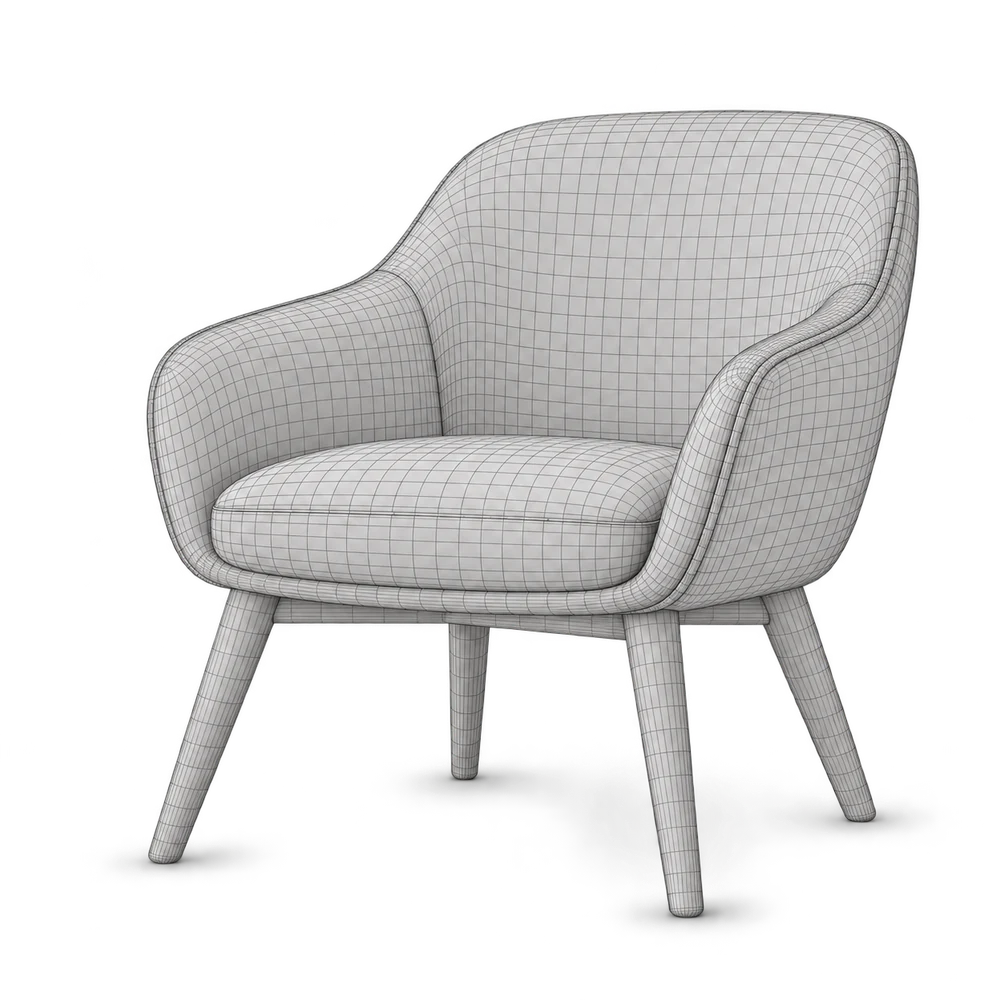
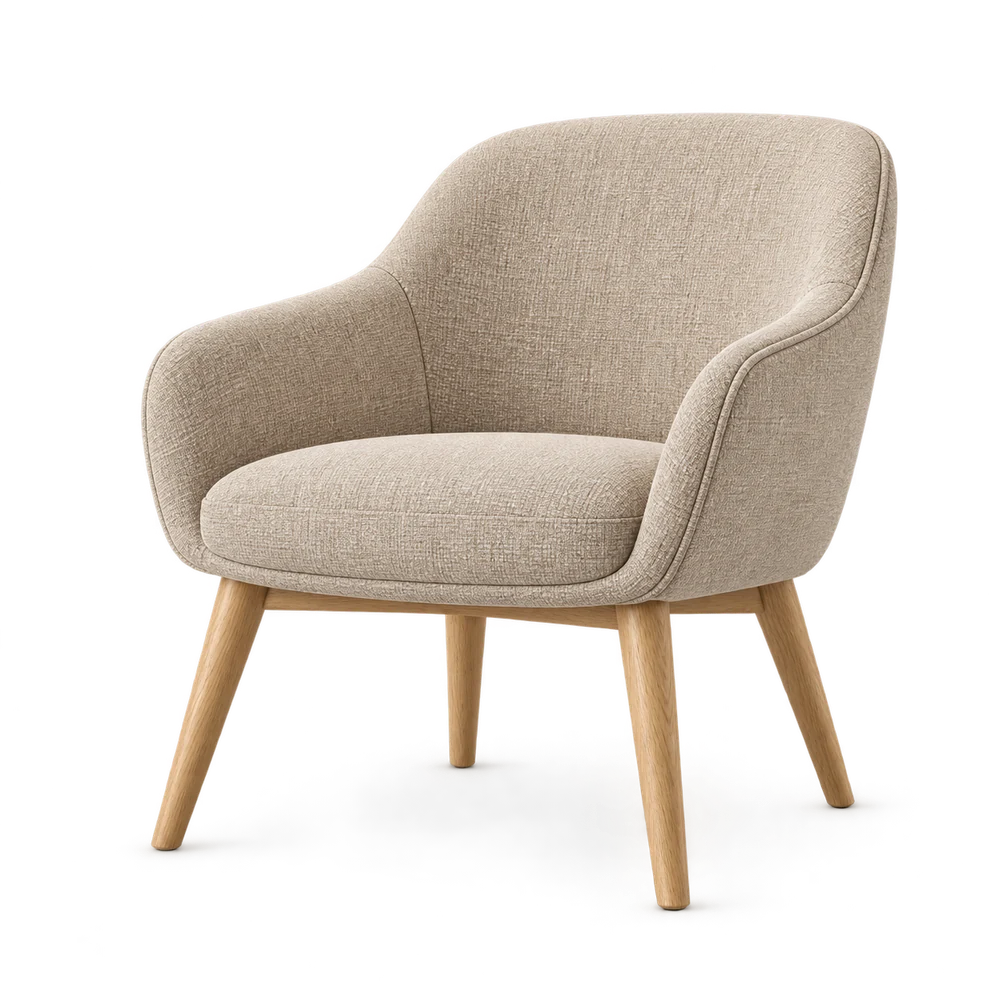
Modela el producto real.
Usa un modelo existente, trabaja con un artista 3D o modela en una herramienta como Blender. ConfigUX configura un modelo preparado; no convierte una fotografía en geometría precisa.
Revisa dimensiones reales, orientación, transformaciones y normales. Coloca el origen donde tenga sentido para el producto. Conserva un archivo fuente editable.
Revisar tamaño, orientación y geometría.
78 cm72 cm82 cmDimensiones de ejemplo · modelar en unidades reales
Separa las piezas.
Nombra los materiales.
Usa nombres claros, únicos y estables.
Una pieza es una parte del modelo. Un material controla el aspecto de su superficie.
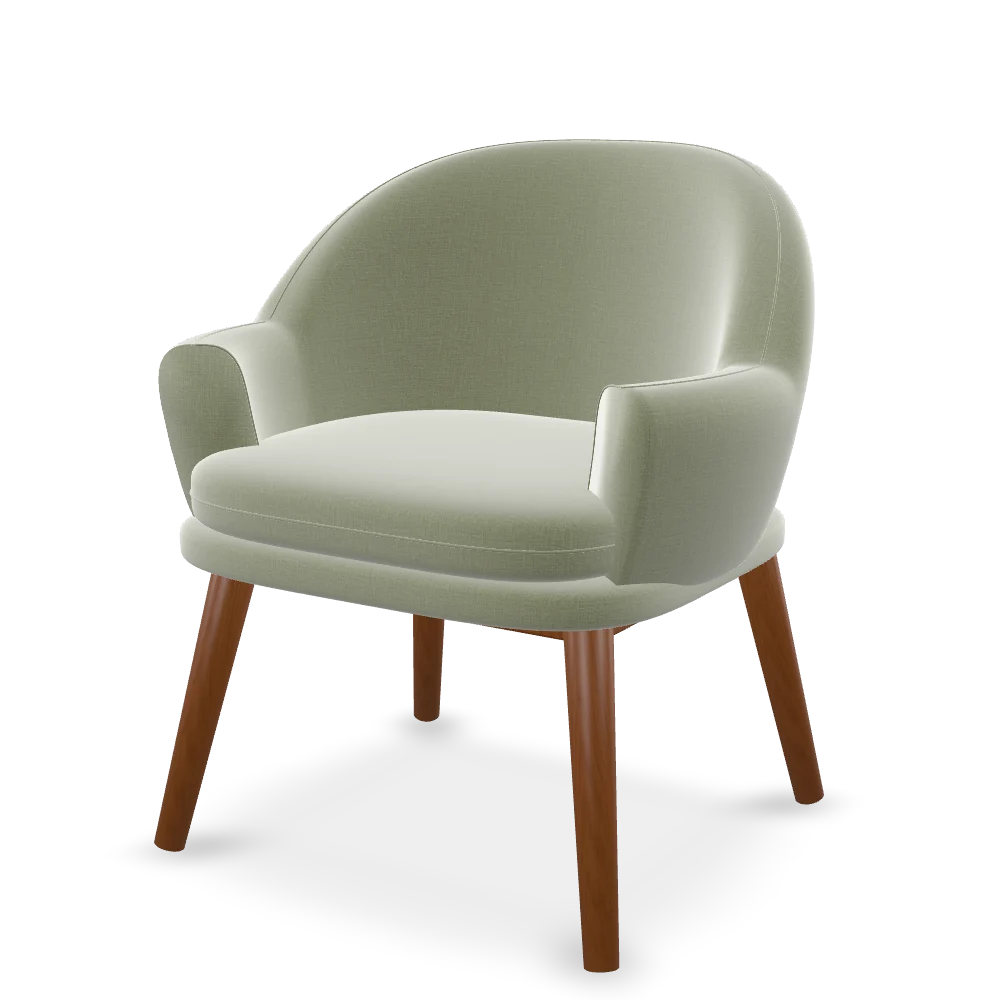
En esta silla, chair_shell usa fabric_seat y legs_set usa wood_legs. Cambia el tejido sin sustituir la geometría de la silla.
Usa nombres estables en inglés como estos. Evita duplicados y etiquetas como Object.001. Los nombres ayudan a revisar y vincular el modelo; no garantizan un mapeo automático.
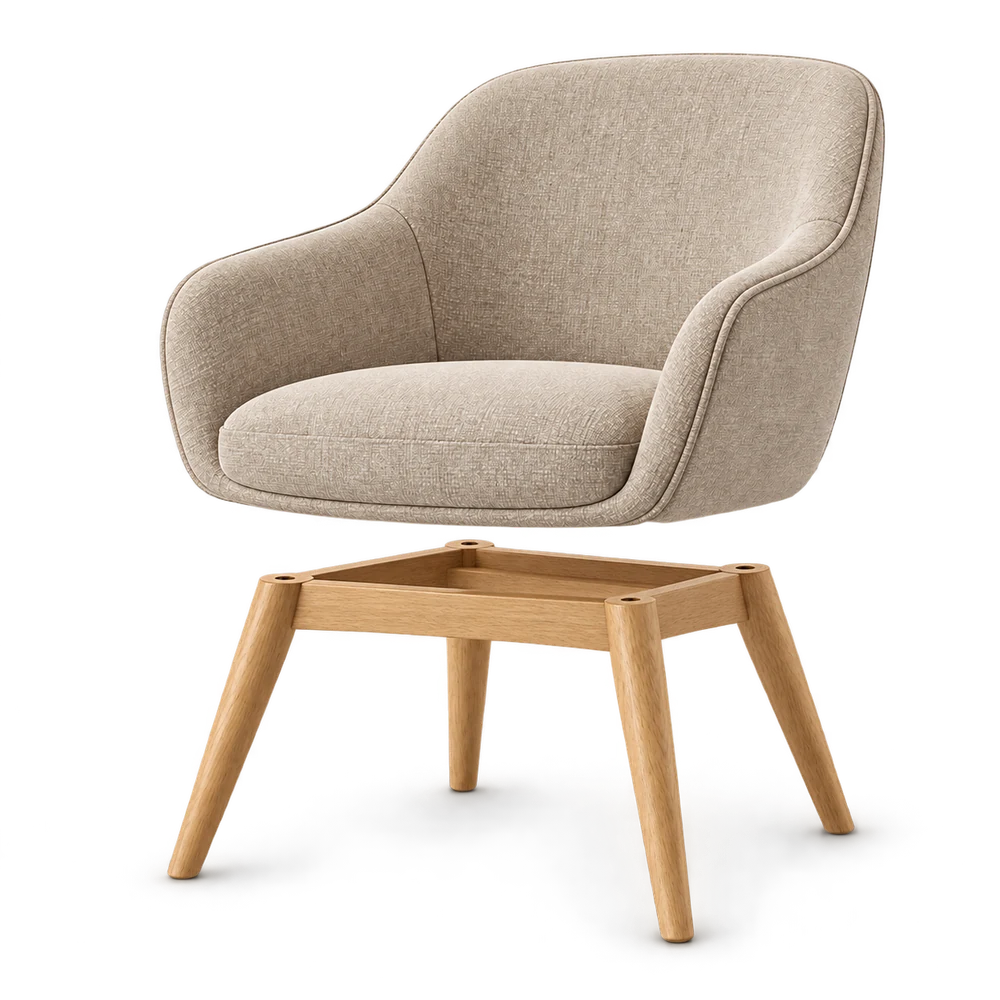
chair- ◇
chair_shell - ◇
legs_set
Exporta un GLB listo para la web.
Conserva los detalles. Elimina el peso innecesario.
- Conserva el modelo ensamblado, los UV y los materiales necesarios.
- Incluye las texturas dentro del GLB.
- Elimina objetos sin usar y geometría innecesaria.
- Optimiza la geometría y el tamaño de las texturas, y revisa en ordenador y móvil.
- Prueba el archivo exportado, no solo la escena original.
No hay un número de polígonos ni un tamaño de archivo único para todos los productos. Conserva la forma y los detalles que necesita el cliente.
✓ Texturas incluidas
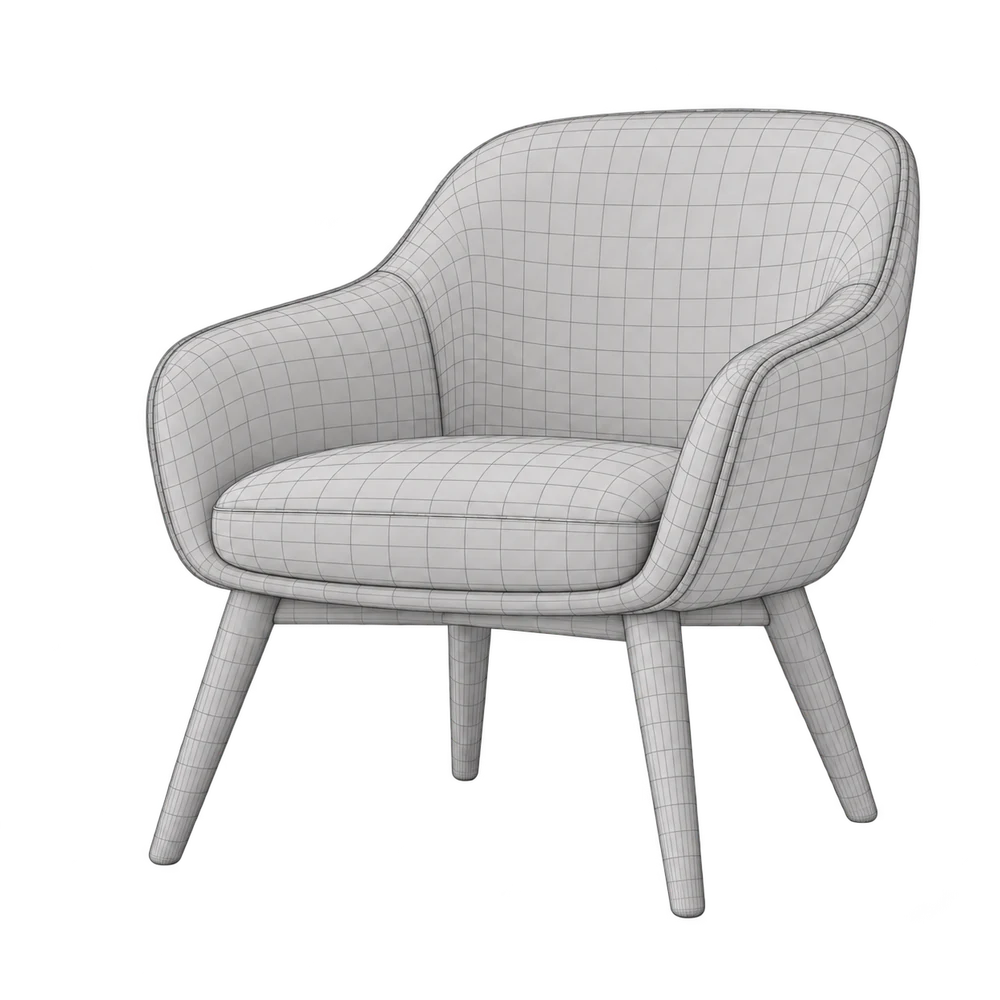
Principio de optimización
Revísalo en ConfigUX.
En New Configurator, elige Auto Build y sube tu GLB, o empieza con una plantilla o un borrador vacío. Revisa el borrador antes de publicar.
Abre una opción en Optionsy después usa Model connection y Mapping para revisar qué cambia. Para cambiar el tejido, vincula la superficie correspondiente. Las alternativas de geometría necesitan sus propias piezas o archivos de modelo.
Prueba todas las opciones en Previewen ordenador, tableta y móvil. El ejemplo es un GLB real que se puede girar, con cuatro variantes de materiales. La interfaz Options ilustra el proceso; no crea un borrador en Studio ni guarda conexiones en tu cuenta.
Revisa las conexiones. Prueba todas las opciones.
Arena
chair_shellEl tapizado cambia. Las patas siguen en roble.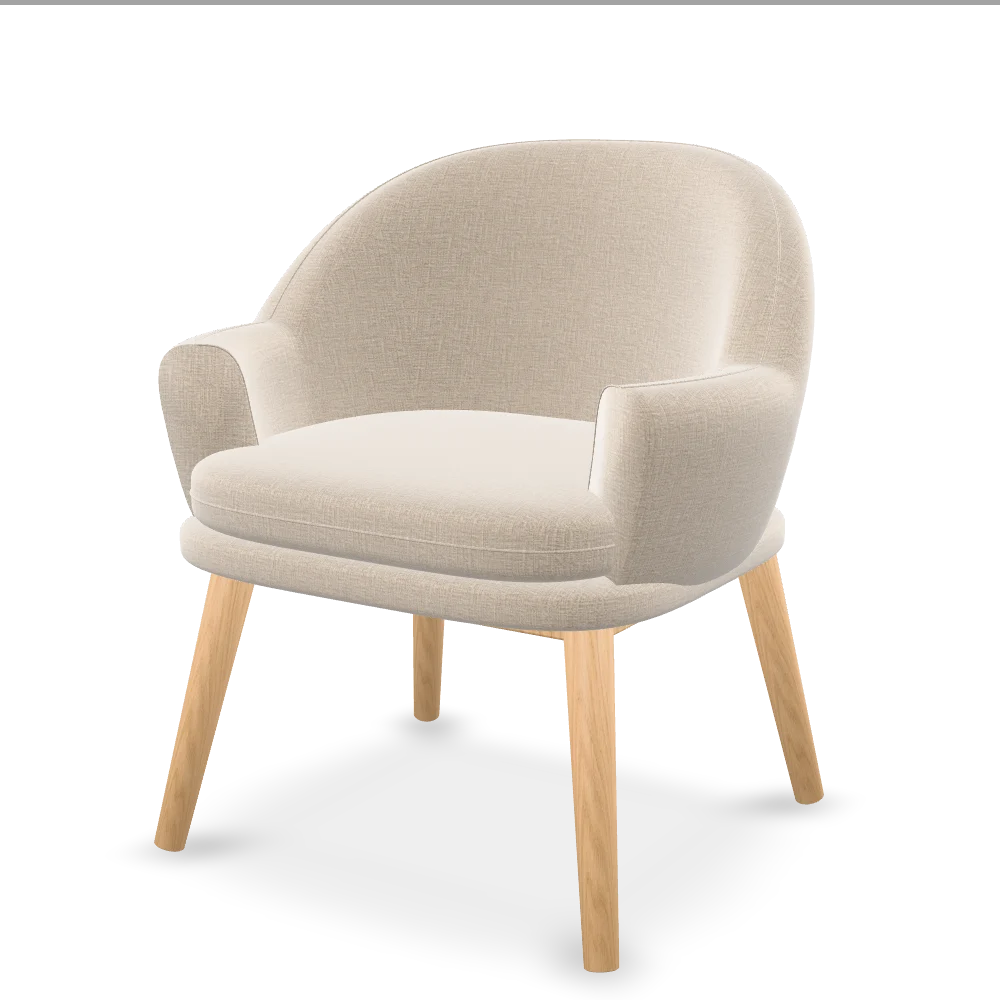 Cargando 3D…
Arrastra para girar · Prueba las superficies
Empieza con un modelo de ejemplo.
Descarga el GLB original y revisa chair_shell, legs_set y sus materiales. Las texturas y las cuatro variantes de materiales están incluidas.
Descarga el mismo GLB del ejemplo giratorio. Incluye Sand + Oak, Sand + Walnut, Olive + Oak y Olive + Walnut como variantes con nombre. La predeterminada es Sand + Oak. Es un modelo original de aprendizaje bajo CC0, no CAD del fabricante ni un borrador listo de ConfigUX. Las imágenes anteriores son ilustraciones.
El modelo que acabas de probar. Las cuatro combinaciones.
1.1 MB