
Produkt vorbereiten
Bereiten Sie Ihre 2D-Ebenen vor.
Eine Bildfläche. Passende Ebenen. Klare Produktoptionen.
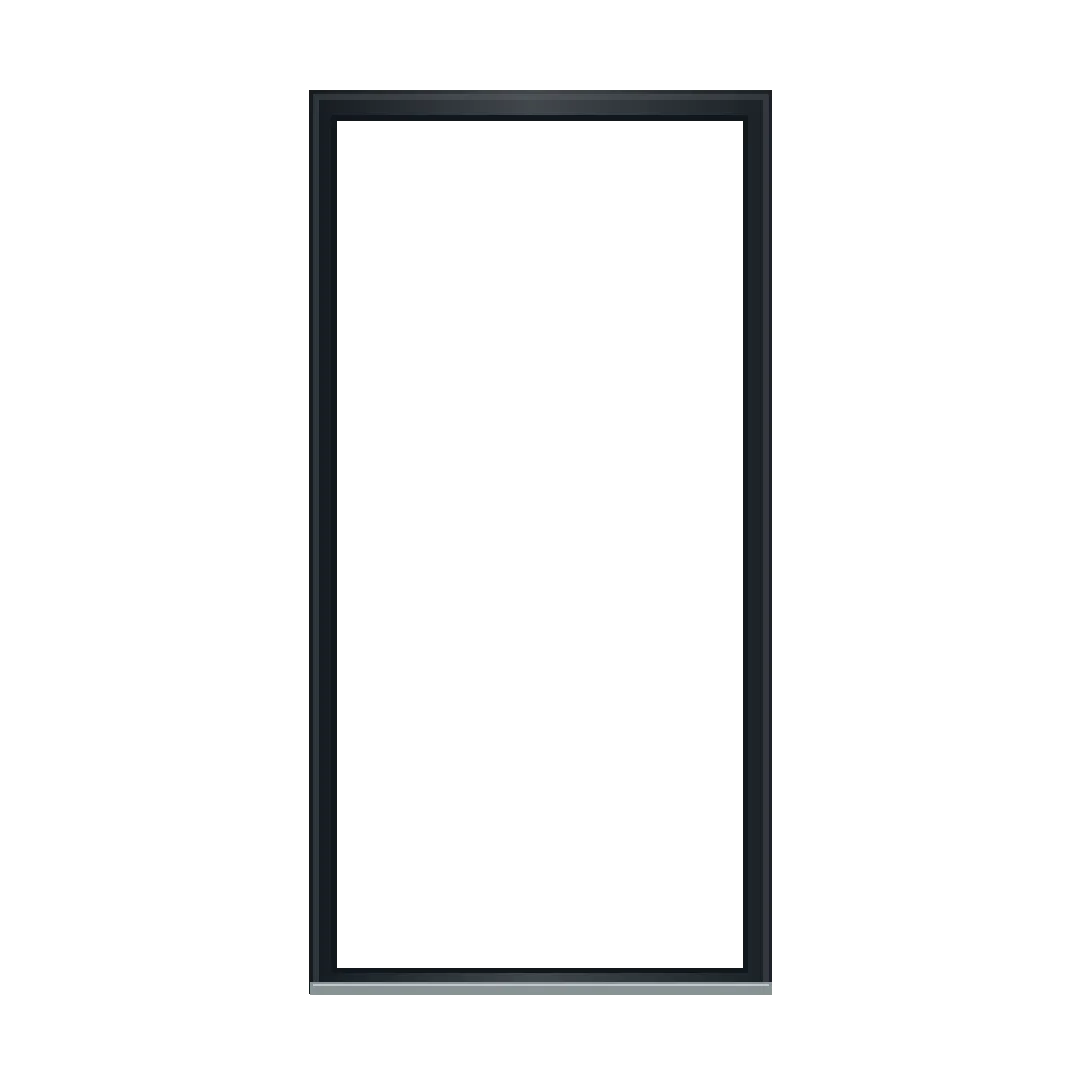
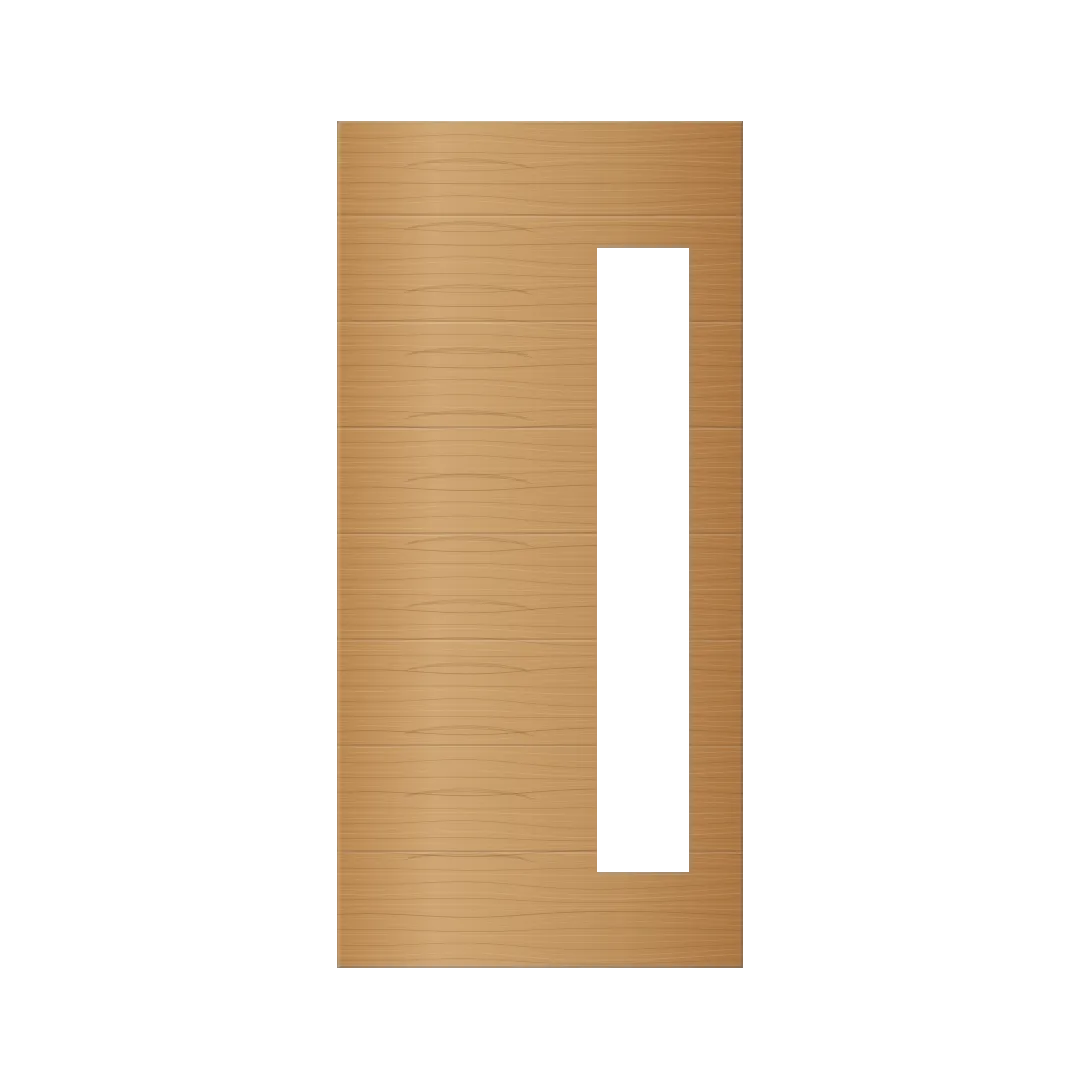
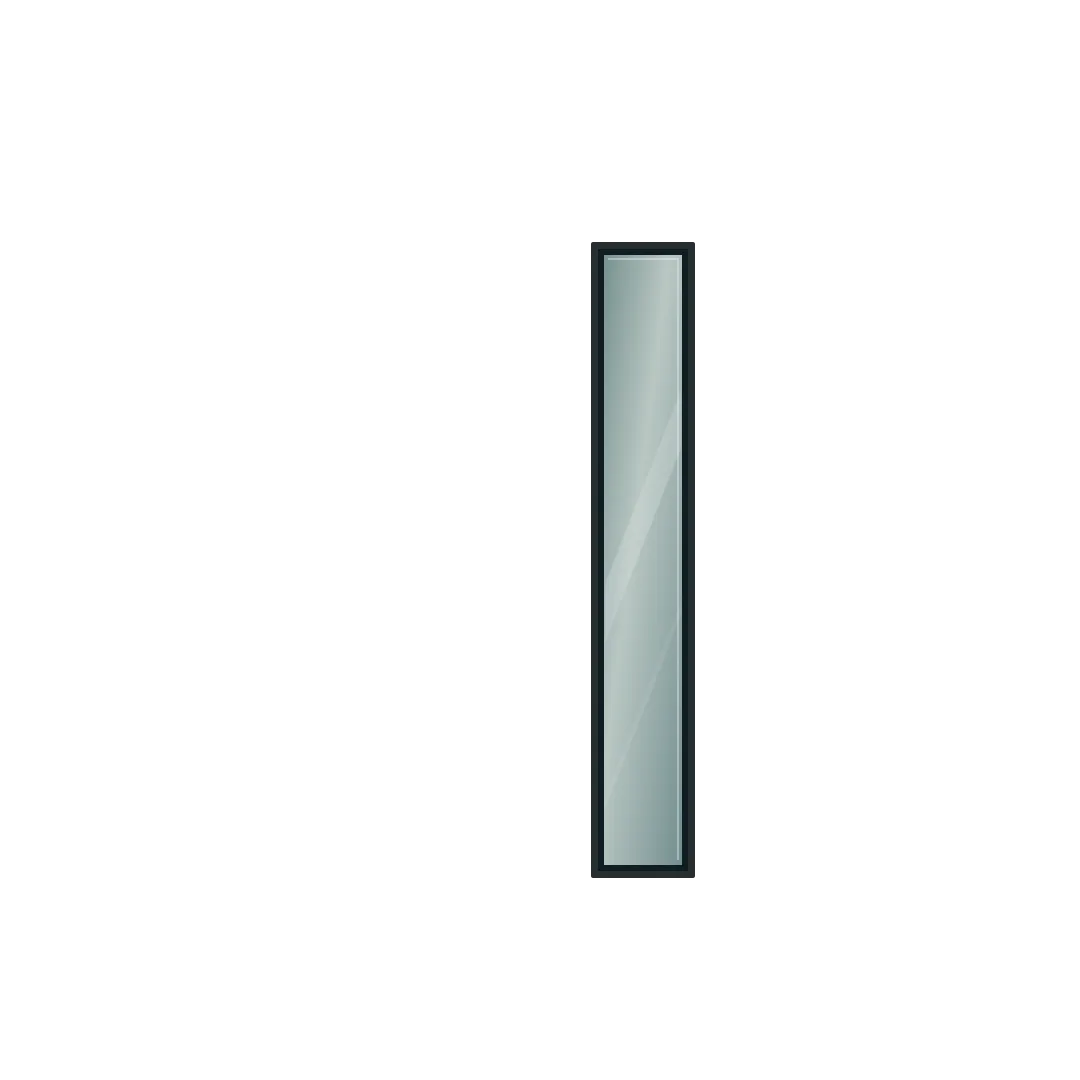

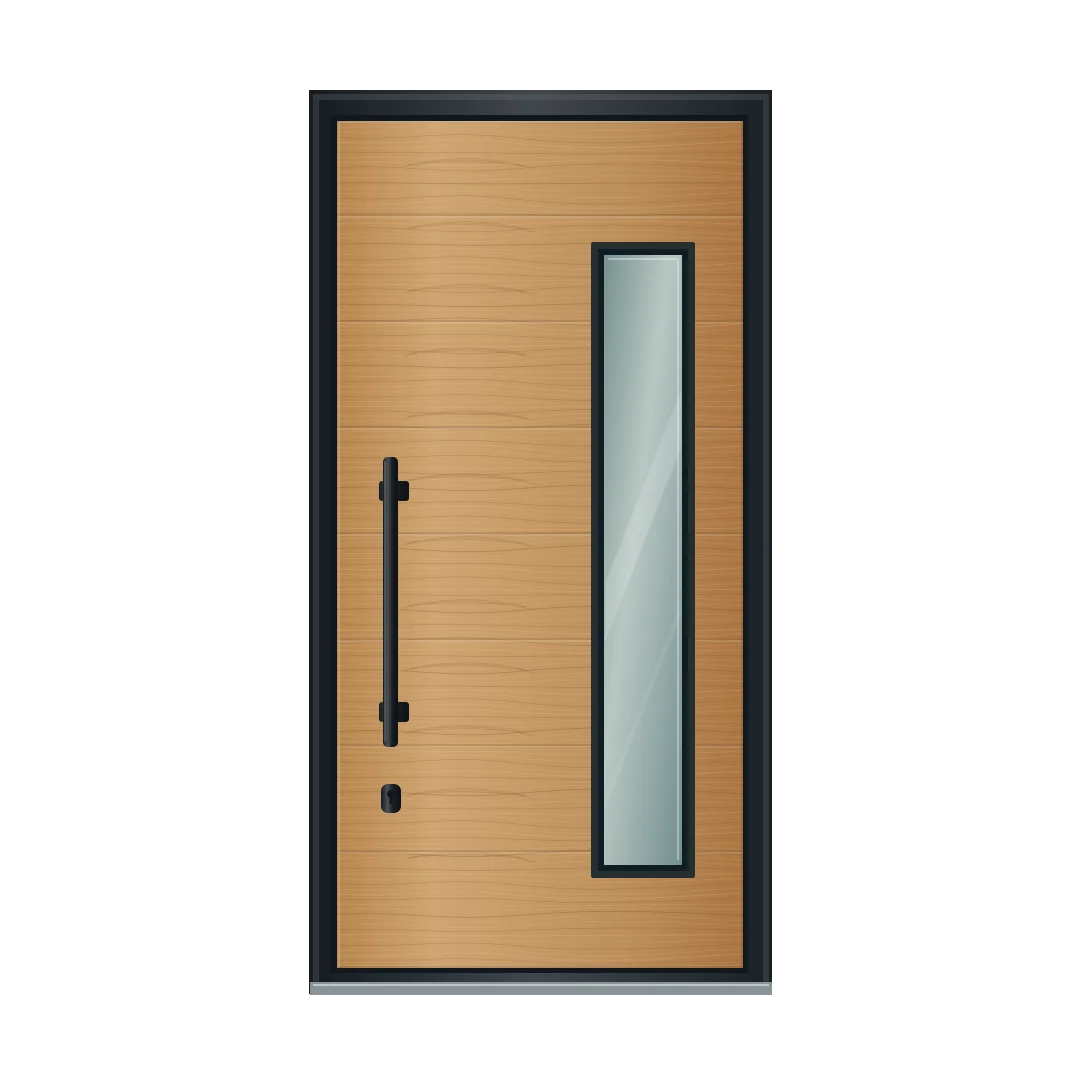
Der leere Bereich gehört zu jeder Datei.
Beginnen Sie mit einer gemeinsamen Bildfläche.
Behalten Sie Größe, Kamera, Ausschnitt und Position bei.
Was muss unverändert bleiben?
Verwenden Sie eine bearbeitbare Masterdatei. Halten Sie Maßstab, Perspektive, Licht und Schatten einheitlich. Exportieren Sie jedes Teil auf der gesamten Bildfläche. Schneiden Sie leere Pixel nicht ab und zentrieren Sie Teile nicht einzeln.
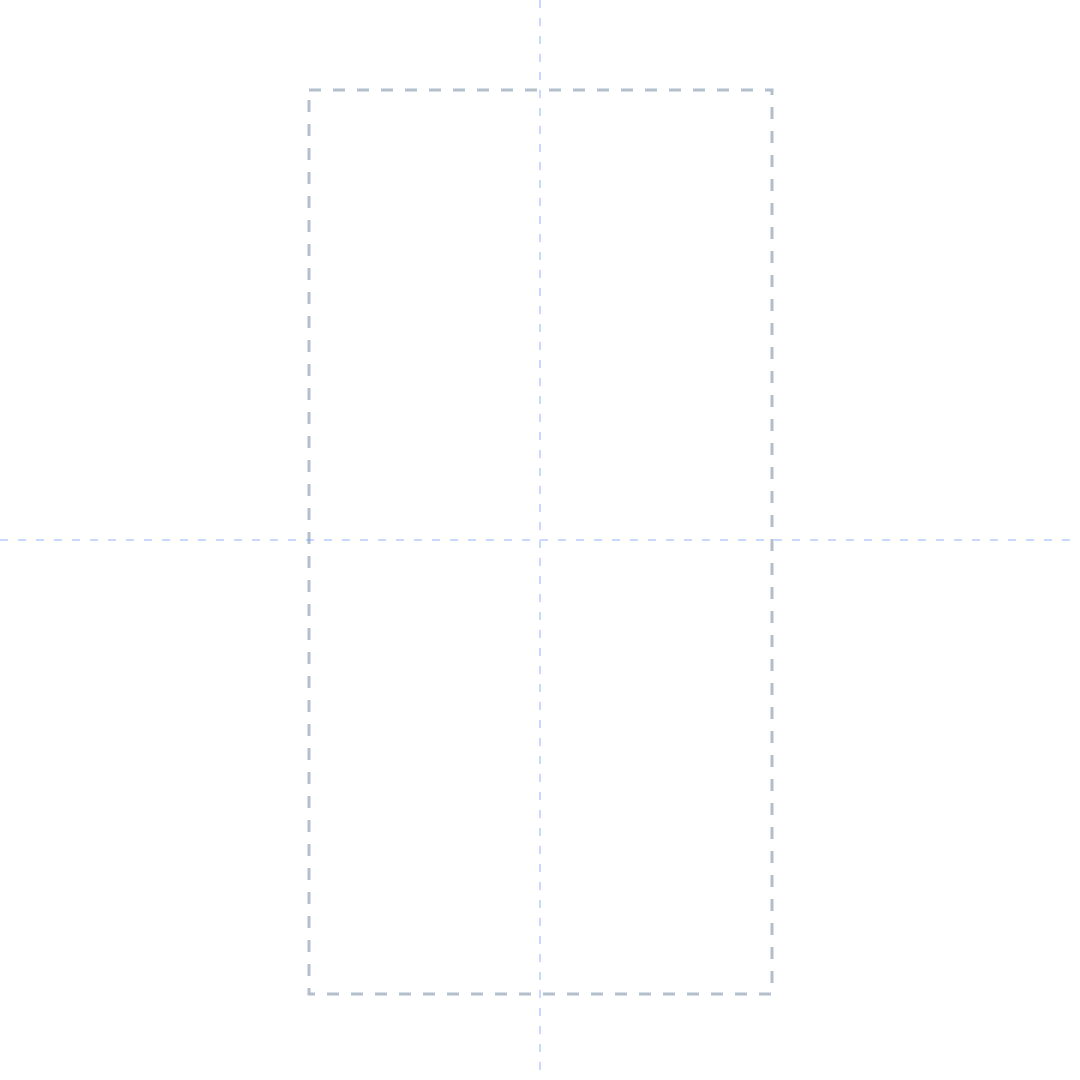
Exportieren Sie das Teil.
Behalten Sie den leeren Bereich.
Verwenden Sie transparente Ebenen für unabhängig veränderbare Teile.
Ebenen oder vollständige Bilder?
Unabhängige Teile verwenden PNG oder WebP mit Transparenz. Eine ganze Szene oder eine andere Kameraansicht kann ein vollständiges Ersatzbild erfordern. JPG eignet sich für vollständige, undurchsichtige Bilder, nicht für transparente Überlagerungen.
Erstellen Sie ein Bild pro Oberfläche oder Griff. Sie müssen nicht jede vollständige Kombination rendern, wenn die unabhängigen Teile zuverlässig ausgerichtet sind.
✓××✓Ebenenfolge · von hinten nach vorn
PNG oder WebP
mit Transparenz
Das Schachbrett zeigt leere Pixel. Es gehört nicht zum Export.
Bewahren Sie die Qualität.
Reduzieren Sie die Dateigröße.
Komprimieren Sie die Exporte ohne Änderung der Abmessungen.
Was sollte ich nach dem Export prüfen?
Prüfen Sie Kanten vor hellen und dunklen Hintergründen. Kontrollieren Sie Details und transparente Ränder in der Kundengröße. Bewahren Sie die bearbeitbare Masterdatei. Die Kompression hängt vom Bild ab; es gibt keine einheitliche Zielgröße für alle Ebenen.

178 KBPNG · 1080 × 1080
13 KBWebP · 1080 × 1080
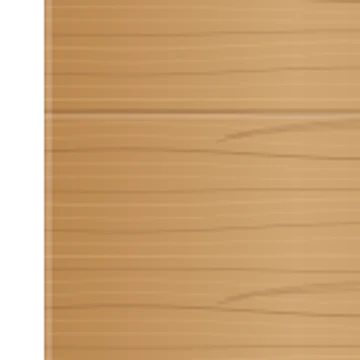
Nur Detailansicht
Tatsächliche Dateigrößen aus dem Beispielpaket. Ihre Bilder können abweichen.
Verknüpfen Sie die Ebenen in ConfigUX.
Fügen Sie Bilder hinzu. Prüfen Sie Verknüpfungen. Testen Sie die Auswahl.
← Back to Finish
Eiche
Öffnen Sie eine Auswahl unter Options und prüfen Sie deren Image connection.
Eiche + Schwarz · Testen Sie die Auswahl. Rahmen und Glas bleiben an ihrem Platz.
- 1 · Bilder hinzufügenLaden Sie Dateien in Assets hoch oder fügen Sie sie beim Erstellen hinzu.
- 2 · PrüfenÖffnen Sie Ihre Auswahl unter Options und prüfen Sie Image connection.
- 3 · VorschauTesten Sie alle Oberflächen und Griffe. Prüfen Sie die Ausrichtung auf Desktop und Mobilgerät.
Wie unterscheiden sich Ebenenverknüpfungen von vollständigen Bildern?
Ein Ebenenprojekt behält die Basis und kombiniert unabhängige transparente Bilder in fester Reihenfolge. Studio erhält bestehende Ebenenverknüpfungen. Die einfachen Funktionen „Product image“ und „Apply image connection“ weisen ein vollständiges Ersatzbild zu. Ein transparenter Griff allein ist kein vollständiges Produktbild.
Dies ist eine illustrative Studio-Ansicht mit Beispieldateien. Die Schaltflächen zeigen das Ebenenergebnis lokal. Sie erstellen oder ändern keinen Konfigurator in Ihrem Konto.
Halten Sie Ihre Dateien in Assets zusammen.
Ändern Sie eine Auswahl. Behalten Sie die Position.
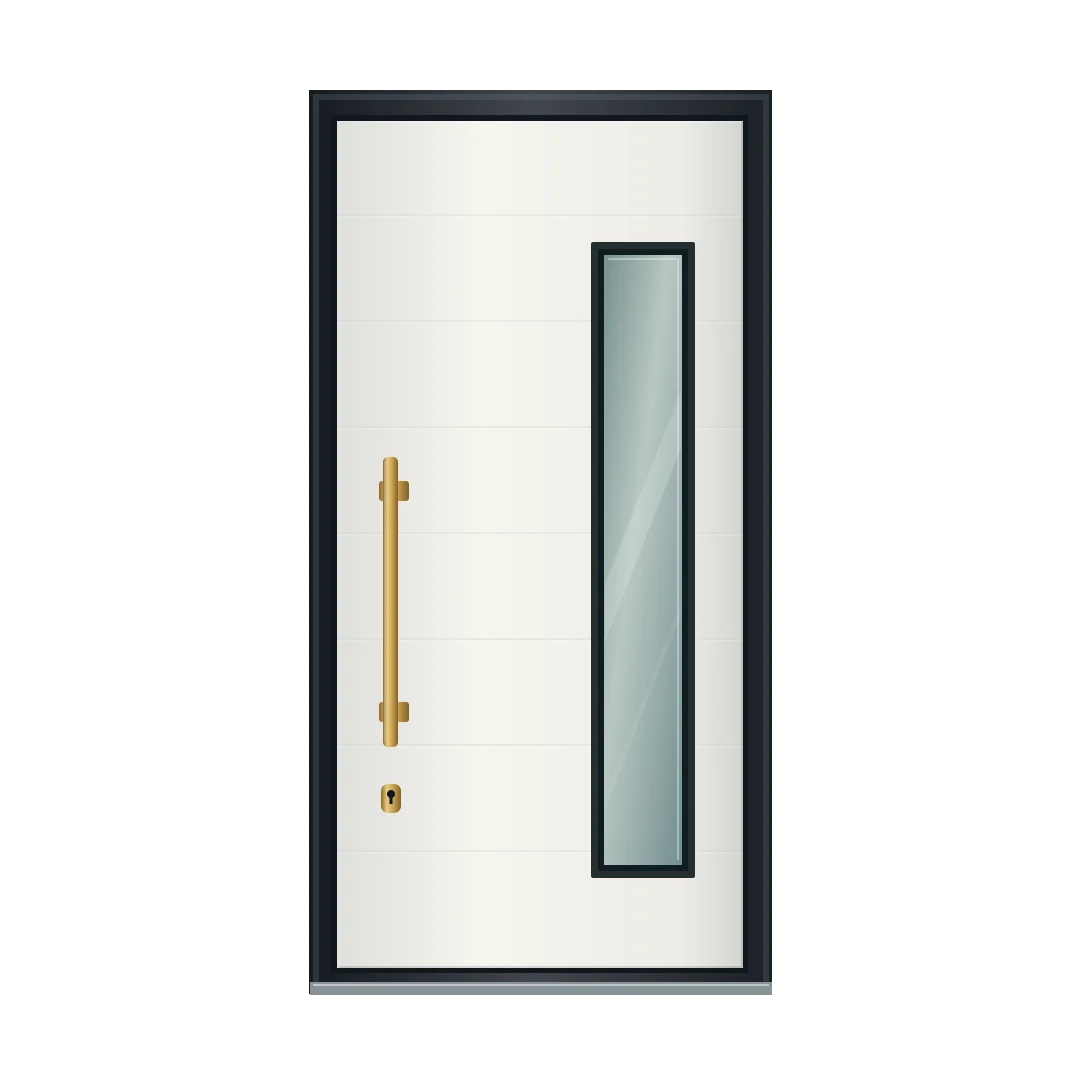
Mit einem Beispielpaket ausprobieren.
Sechs ausgerichtete Ebenen. Zwei Oberflächen. Zwei Griffe.
PNG, WebP und bearbeitbare Quelldateien.