
Bereiten Sie Ihr 3D-Modell vor.
Reale Größe. Klare Teile. Bereit fürs Web.
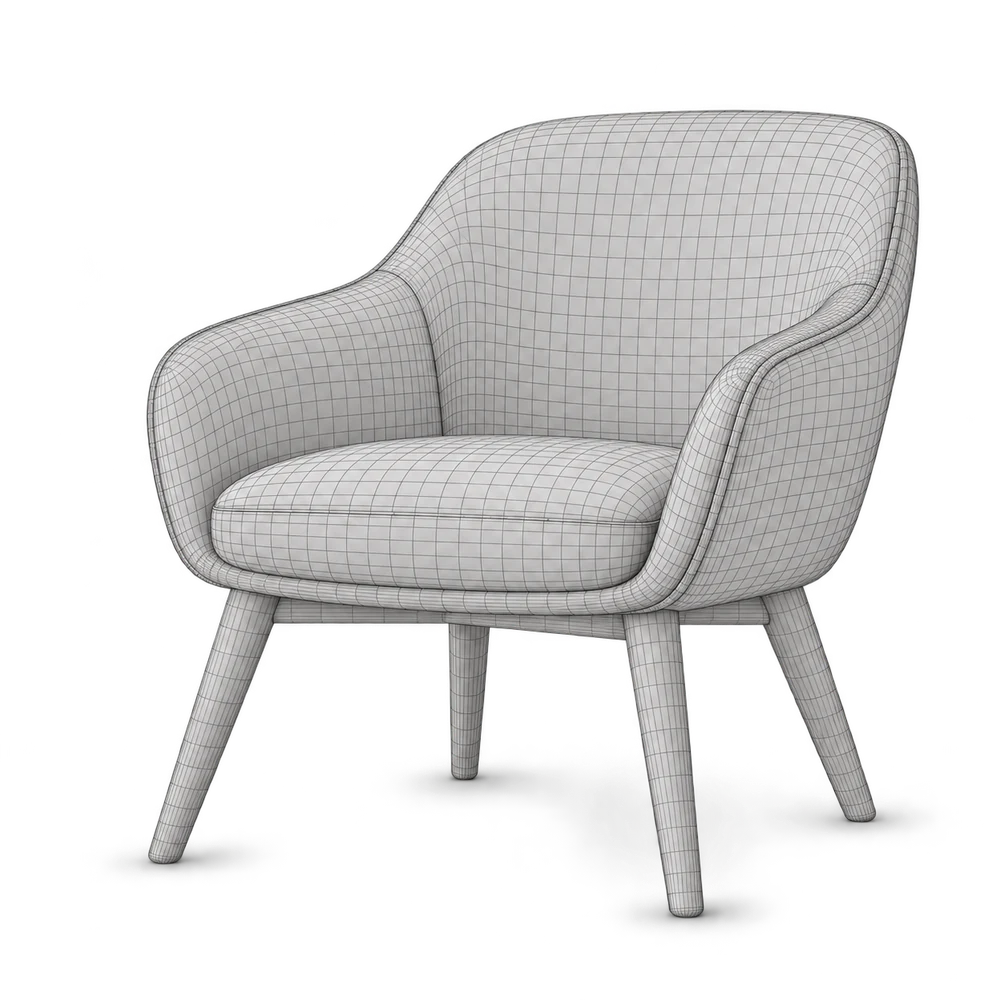
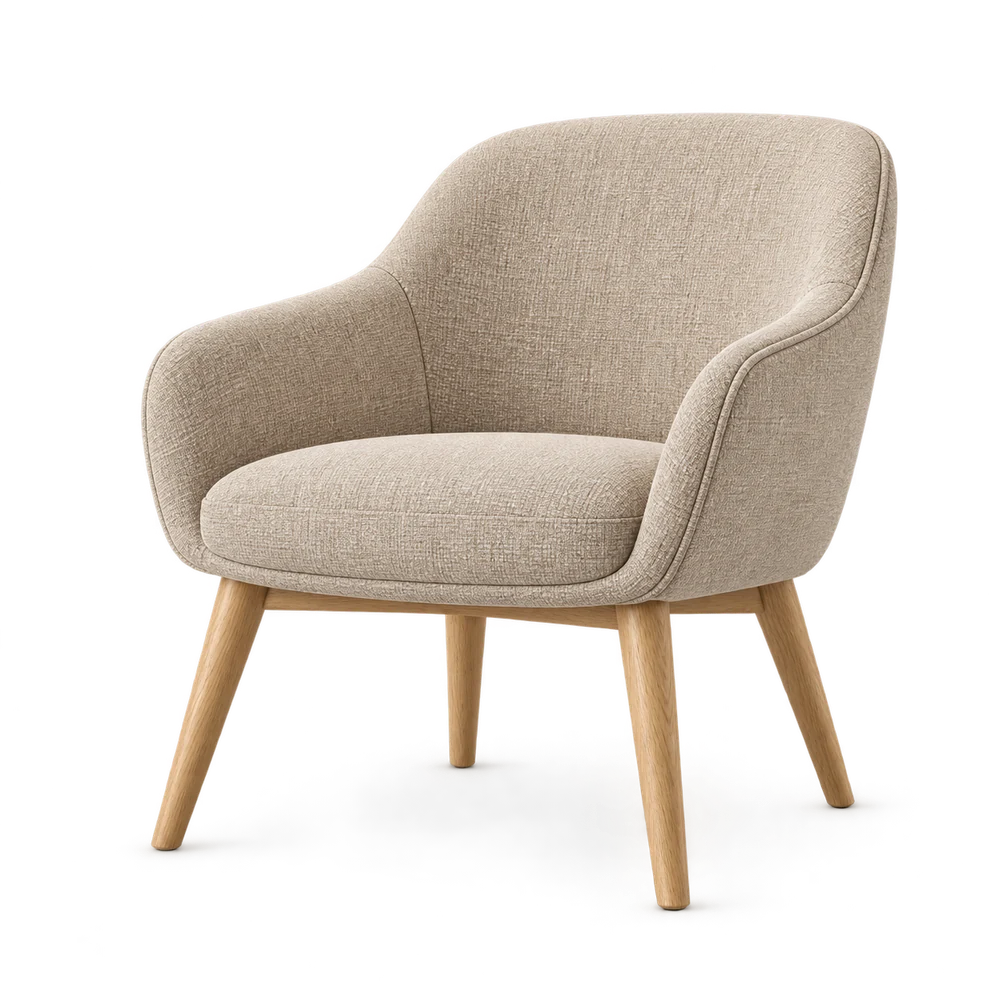
Modellieren Sie das reale Produkt.
Verwenden Sie ein vorhandenes Modell, arbeiten Sie mit einem 3D-Designer oder modellieren Sie etwa in Blender. ConfigUX konfiguriert ein vorbereitetes Modell; es verwandelt kein Foto in genaue Geometrie.
Prüfen Sie reale Maße, Ausrichtung, Transformationen und Normalen. Platzieren Sie den Ursprung sinnvoll für das Produkt. Bewahren Sie eine bearbeitbare Quelldatei.
Größe, Ausrichtung und Geometrie prüfen.
78 cm72 cm82 cmBeispielmaße · in realen Einheiten modellieren
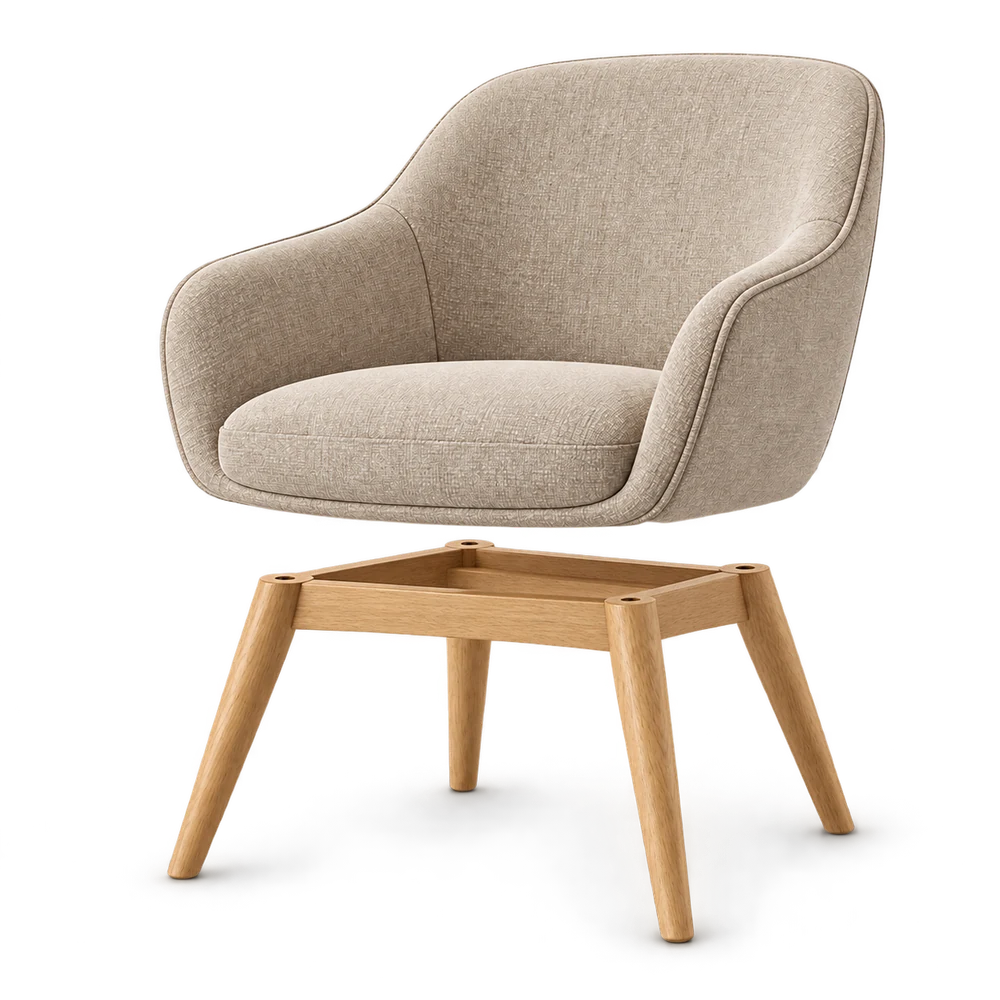
Trennen Sie die Teile.
Benennen Sie die Materialien.
Verwenden Sie klare, eindeutige und stabile Namen.
Ein Teil ist ein Stück des Modells. Ein Material bestimmt das Aussehen seiner Oberfläche.
Bei diesem Stuhl chair_shell verwendet fabric_seat und legs_set verwendet wood_legs. Ändern Sie den Stoff, ohne die Stuhlgeometrie zu ersetzen.
Verwenden Sie stabile englische Namen wie diese. Vermeiden Sie doppelte Namen und Bezeichnungen wie Object.001. Namen erleichtern das Prüfen und Verknüpfen des Modells; sie garantieren kein automatisches Mapping.
chair- ◇
chair_shell - ◇
legs_set
Exportieren Sie eine webfähige GLB-Datei.
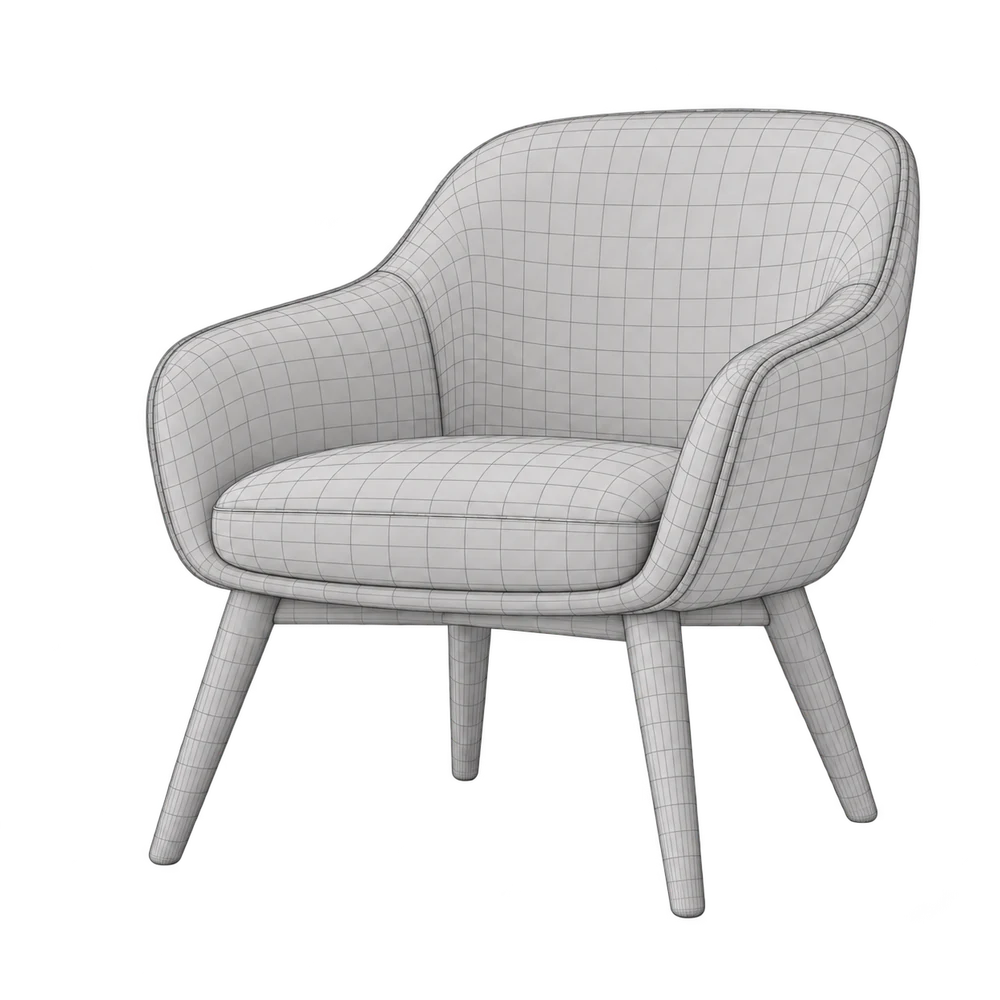
Details bewahren. Unnötigen Ballast entfernen.
- Behalten Sie das zusammengesetzte Modell, UVs und benötigte Materialien.
- Betten Sie Texturen in die GLB-Datei ein.
- Entfernen Sie ungenutzte Objekte und unnötige Geometrie.
- Optimieren Sie Geometrie und Texturgrößen. Prüfen Sie das Ergebnis auf Desktop und Mobilgerät.
- Testen Sie die exportierte Datei, nicht nur die Quellszene.
Es gibt keine einheitliche Polygonzahl oder Dateigröße für alle Produkte. Bewahren Sie die Form und die für den Käufer wichtigen Details.
✓ Texturen enthalten
Optimierungsprinzip
Prüfen Sie es in ConfigUX.
In New Configuratorwählen Sie Auto Build und laden Sie Ihre GLB-Datei hoch oder starten Sie mit einer Vorlage oder einem leeren Entwurf. Prüfen Sie den Entwurf vor der Veröffentlichung.
Öffnen Sie eine Auswahl unter Optionsund nutzen Sie dann Model connection und Mapping um zu prüfen, was sich ändert. Bei einem Stoffwechsel verknüpfen Sie die passende Modelloberfläche. Geometriealternativen benötigen eigene Teile oder Modelldateien.
Testen Sie jede Auswahl in Previeweinschließlich Desktop, Tablet und Mobilgerät. Das Beispiel unten ist eine echte, drehbare GLB-Datei mit vier Materialvarianten. Die Options-Oberfläche veranschaulicht den Ablauf; sie erstellt keinen Studio-Entwurf und speichert keine Kontoverknüpfungen.
Verknüpfungen prüfen. Alle Optionen testen.
Sand
chair_shellPolsterung ändert sich. Beine bleiben Eiche.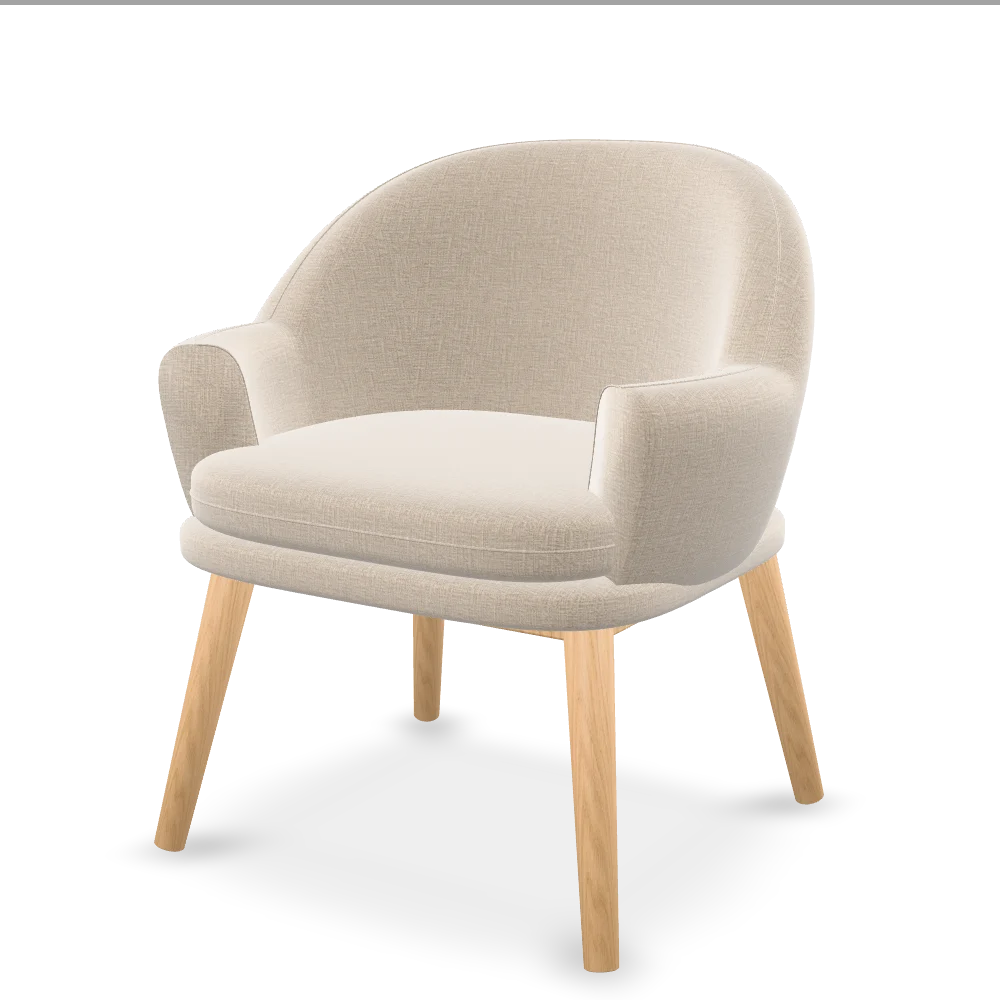 3D wird geladen…
Ziehen zum Drehen · Oberflächen ausprobieren
Starten Sie mit einem Beispielmodell.
Laden Sie die originale GLB-Datei herunter und prüfen Sie chair_shell, legs_set und ihre Materialien. Texturen und alle vier Materialvarianten sind eingebettet.
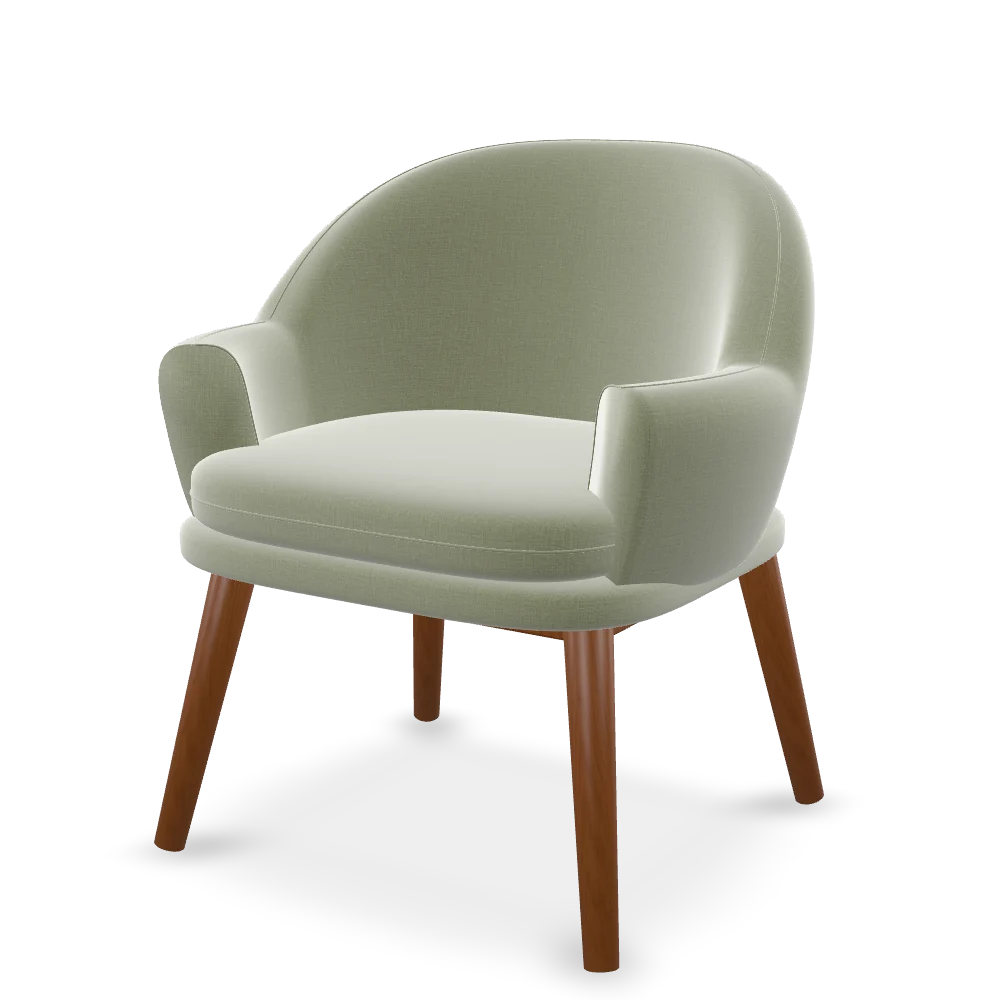
Laden Sie dieselbe GLB-Datei wie im drehbaren Beispiel herunter. Sie enthält Sand + Oak, Sand + Walnut, Olive + Oak und Olive + Walnut als benannte Materialvarianten. Standard ist Sand + Oak. Dies ist ein originales CC0-Übungsmodell, kein Hersteller-CAD oder fertiger ConfigUX-Entwurf. Frühere Bilder sind Illustrationen.
Das gerade getestete Modell. Alle vier Kombinationen.
1.1 MB